
Centro de Ayuda
Lo más buscado
Problemas de conexión - Copiar enlace
Todos nuestros servidores cuentan con un firewall independiente que ayuda en el bloqueo de conexiones mal intencionadas. En algunos casos, pueden llegar a darse falsos-positivos por algún error variado.
Si experimentas problemas de conexión con alguno de nuestros servicios puede ser por uno o varios de los siguientes motivos:
- Conexiones a los servidores de correo con credenciales incorrectas
- Violación de alguna regla mod_security
- Intentos fallidos al acceder al FTP/sFTP
- Intentos fallidos al acceder a DirectAdmin
¿Cómo se identifican un bloqueo de IP?
- No puedes acceder a tu sitio web desde una ubicación en específico pero sí puedes hacerlo desde otra ubicación ya sea WiFi o datos móviles.
- No puedes recibir/enviar correos electrónicos
- No puedes ingresar al FTP
- No puedes acceder al panel Directadmin y/o Webmail
¿Cómo desbloquear tu IP?
Ponte en contacto con nuestro equipo de soporte técnico mediante un ticket, escribe tu problema y adjunta tu dirección IP esto con el fin de brindarte una pronta solución. Si no conoces tu IP, por favor ingresa a https://miip.tuhost.cloud/
Tutorial - Instalar un certificado SSL Let's Encrypt - Copiar enlace
00:00: En este tutorial aprenderás a instalar un certificado ssl gratuito let's
00:04: encripto dominio.
00:06: Antes de comenzar, asegúrate de que tu dominio apunte correctamente al servidor.
00:12: Haz clic en administrador de cuenta para acceder a las opciones relacionadas con la gestión
00:16: de tu dominio y servicios Asociados
00:19: Selecciona certificados ssl para ingresar al panel donde podrás administrar y
00:23: configurar los certificados de seguridad para tu dominio
00:28: Haz clic en obtener el certificado automático del proveedor acme para iniciar el proceso de
00:32: adquisición automática del certificado ssl facilitando la configuración
00:36: segura
00:38: Selecciona las casillas que apliquen en tu caso, por ejemplo para activar la
00:42: conexión segura para el correo electrónico deberás marcar la casilla correspondiente al servidor
00:46: del correo en este ejemplo sería
01:08: Finalmente, da clic en "Guardar" para iniciar con la instalación del certificado de
01:12: seguridad ssl.
01:14: ¡Muy bien! Al finalizar estos pasos, habrás instalado
01:18: correctamente un certificado SSL en tu dominio mediante DirectAdmin, garantizando
01:23: una conexión segura para tus visitantes. Para continuar, considera
01:28: configurar redirecciones HTTPS y conexiones seguras en tus clientes de e-mail
01:32: como Outlook, Thunderbird, iOS Mail, Android Mail, etc. Es
01:36: posible que necesites esperar algún tiempo para que el certificado se propague de forma
01:41: total.
Tutorial - Acceder al constructor de sitios Sitepad - Copiar enlace
00:00: En esta guía aprenderás a acceder al constructor de páginas web SitePad desde tu
00:04: panel de control.
00:06: Este proceso te permitirá crear y personalizar tu propio sitio web de manera sencilla
00:10: y rápida, partiendo desde la selección de plantilla hasta la instalación final.
00:15: Haz clic en características adicionales para acceder a las opciones avanzadas de tu
00:19: panel de control
00:21: Seleccionas iPad Website builder para iniciar el constructor de sitios web site
00:25: pad
00:27: Haz clic en creata, New site para comenzar a crear un nuevo sitio web
00:32: Presiona get started para iniciar el proceso de creación del sitio
00:37: Haz clic en Select para elegir una plantilla para tu sitio web
00:41: Seleccione el campo saita el para ingresar el nombre de tu sitio.
00:46: Haz clic en descripción para agregar una breve descripción de tu sitio
00:51: Haz clic en el selector de idioma para elegir el idioma principal de tu sitio web
00:56: Haz clic en "Email Address" para ingresar un correo electrónico capaz de recibir los mensajes que
01:01: se envíen a través del sitio web.
01:04: Haz clic en font para agregar un número telefónico de contacto
01:08: Haz clic en "Address" para ingresar la dirección física asociada al sitio
01:13: Haz clic en "Proceed with install" para iniciar la instalación del sitio
01:18: Lee con atención el mensaje de copyright para imágenes confirma
01:22: haciendo clic en "Yes" si estás de acuerdo y deseas proceder con la instalación
01:27: Si te aparece el siguiente mensaje de error, debes asegurarte de que la carpeta destinada
01:32: a la instalación del sitio web se encuentra vacía. Si deseas proceder
01:36: sin importar que los archivos sean eliminados o sobreescritos, selecciona la casilla
01:40: y da nuevamente clic en "Proceed with install". De lo contrario, tendrás
01:45: que eliminar los archivos actuales dentro de la carpeta de destino, y luego volver
01:49: a realizar el proceso.
01:52: Haz clic en prozd Wisin stole para reintentar la instalación después de resolver el conflicto
01:58: Lee con atención el mensaje de copyright para imágenes confirma
02:03: haciendo clic en Jessie estás de acuerdo y deseas proceder con la instalación
02:08: ¡Muy bien! ya has creado un sitio web el cuál podrás visualizar visitando el
02:12: dominio o ruta de instalación. Recuerda que lo puedes personalizar de
02:16: forma ilimitada en todo momento que lo necesites.
Tutorial - Crear cuenta de correo electrónico - Copiar enlace
00:00: En esta guía aprenderás a crear una cuenta de correo electrónico dentro del panel de
00:04: control Direct admin.
00:06: Haz clic en gestor de email para acceder a las opciones de administración de correos electrónicos
00:10: dentro del panel de control
00:13: Selecciona cuentas de correo electrónico para ver y gestionar las cuentas existentes
00:17: en tu dominio
00:20: Haz clic en el botón indicado para iniciar el proceso de creación de una nueva cuenta de
00:24: correo
00:26: Selecciona la casilla de texto correspondiente para escribir el usuario de
00:30: la nueva cuenta de correo
00:33: Llena el campo con el nombre de usuario para la nueva cuenta de correo electrónico. Por
00:38: ejemplo, contacto.
00:40: Haz clic en el área designada para configurar una contraseña segura.
00:45: Mira la contraseña que le será asignada la cuenta de correo.
00:50: Haz clic en Crear cuenta para finalizar la creación de la nueva cuenta de correo electrónico
00:54: en el sistema
00:57: Finalmente, verás la información necesaria, para configurar tu cuenta de
01:01: correo, en dispositivos móviles, de escritorio y laptops.
01:06: Al completar estos pasos habrás creado exitosamente una nueva cuenta de correo
01:10: electrónico dentro del panel de control DirecTV puedes verificar
01:14: la cuenta en la lista de cuentas y proceder a configuraciones adicionales si es necesario.
Tutorial - Conecta tu cuenta de hosting con tu servicio Office 365 y G Suite de Google - Copiar enlace
00:00: En este tutorial aprenderás a sincronizar tu cuenta de hosting con los servicios de Office
00:04: 365 o G Suite de Google de forma rápida y sencilla.
00:08: Antes de comenzar, asegúrate de tener contratado el servicio de correo electrónico
00:12: con la empresa externa al que te vas a enlazar.
00:16: Accede al "Gestor de E-Mail" para comenzar la configuración de sincronización de tu cuenta de
00:20: hosting con Office 365 o G Suite de Google.
00:24: Selecciona la opción registro cmx para gestionar los registros de correo electrónico
00:28: necesarios para la integración
00:32: Te aparecerá una lista con las opciones de proveedores predeterminados, elige
00:36: el tuyo. En esta guía, usaremos de ejemplo Microsoft Office
00:40: 365
00:42: Una vez que haya seleccionado a tu proveedor, da clic en "Guardar" para finalizar.
00:48: Ahora que hemos guardado los cambios, vamos a verificar que todo haya salido
00:52: bien. Como primer paso, vamos a revisar que la casilla con la
00:56: indicación "Utilizo este servidor para gestionar mis correos electrónicos", se
01:00: encuentra sin marcar, tal y como se muestra en la imagen.
01:04: Como segundo paso accede a administración de ns para confirmar que los
01:08: registros se hayan insertado de forma correcta.
01:12: Una vez en la ventana del administrador de ns podrás revisar si los registros
01:16: se añadieron de forma correcta, si lo requieres puedes verificar
01:20: estos valores con los que tú proveedor te proporcionó o editar los si lo necesitas.
01:26: En caso de que desees revertir los cambios, y deseas volver a utilizar el servidor
01:30: de correo del hosting, solo debes dar clic en "Modificar registros MX"
01:36: En la lista de plantillas MX selecciona la opción local de foult esto
01:40: hará que tu servidor de correo vuelva a ser el relacionado con tu servicio de Hosting es
01:44: decir el original.
01:47: Por último, marca la casilla "Utilizo este servidor para gestionar mis correos
01:51: electrónicos."
01:54: Para finalizar, has clic en "Guardar".
01:57: Muy bien, has aprendido Cómo sincronizar tu servicio de Hosting
02:01: con un proveedor de correo electrónico externo o cómo revertir el apuntado de nuevo
02:06: al servidor de correo local ten en cuenta que cada vez que realices
02:10: este proceso deberás esperar de 1 a 72 horas para que los cambios se propaguen
02:14: de forma exitosa. Siempre podrás rectificar los cambios de apuntado
02:18: desde los menús administración de ns y registros MX
Tutorial - Acceder al constructor de sitios Site.pro (Website Builder) - Copiar enlace
00:00: En esta guía aprenderás a crear una página web desde cero utilizando el creador de
00:04: sitios site.pro.
00:06: Site.pro es un moderno constructor de páginas web con cientos de funciones incluyendo
00:11: Inteligencia artificial en tu costo ofrecemos una versión gratuita la
00:15: cual cuenta con opciones de pago mismas que se encuentra disponibles en el editor de páginas web.
00:20: Haz clic en "Características Adicionales"
00:24: Selecciona la opción "Website Builder" para abrir el creador de páginas site punto pro
00:30: Si todo sale bien, se abrirá una nueva pestaña con el creador de sitios web
00:34: cargado
00:36: Esta es la barra de opciones con la que podrás personalizar tu plantilla, las
00:40: opciones marcadas con una estrella son de pago y deberán ser adquiridas directamente desde el
00:44: constructor puesto que estás transacciones son llevadas a cabo por la misma empresa site.pro.
00:51: Da clic en Nuevo barra diagonal reiniciar para abrir un listado de opciones que te ayudarán a
00:56: cambiar la plantilla de tu diseño reiniciar la plantilla, por si no te ha gustado lo que has
01:00: hecho o importar Un diseño.
01:03: Explora las opciones de publicación que tienes disponibles.
01:07: Una vez que tengas tu sitio web listo para publicar, haz clic en la opción "Publicar" para
01:11: comenzar el proceso. Antes de
01:15: dar clic en publicar, asegúrate que no tienes archivos en la carpeta de raíz del dominio,
01:20: esto para evitar conflictos en la instalación y visualización del sitio web.
01:25: Si todo sale bien, una ventana con el progreso de la instalación será visible.
01:29: Espera a que el proceso finalice, esto puede tardar varios
01:33: minutos. Como podrás observar, existe un botón llamado "Actualizar",
01:37: el cual te invita a que desbloquees herramientas que son de pago, esto con el fin de
01:42: ofrecerte mayores beneficios.
01:45: Si todo sale bien, verás una ventana indicándote que la publicación del sitio
01:49: web ha sido correcta.
01:52: Muy bien, has completado la creación y publicación de tu página web
01:56: utilizando el creador de sitios site.pro a través del panel Direct admin ahora
02:01: tu sitio está activo y listo para ser visitado para continuar
02:05: considerar funciones avanzadas o personalizar aún más tu contenido
02:09: para mejorar la experiencia de tus visitantes.
Tutorial - Generar y descargar un Respaldo/Backup de tu cuenta de hosting - Copiar enlace
00:00: En este tutorial aprenderás a generar un respaldo completo de la información de tu
00:04: cuenta de Hosting utilizando el panel de control Direct admin.
00:08: Haz clic en funciones avanzadas para acceder a opciones adicionales del panel de control
00:12: Direct admin
00:14: Selecciona crear barra diagonal restaurar backups para iniciar el proceso de respaldo
00:18: de tu cuenta de Hosting
00:21: Elige la opción "Copia de seguridad" para generar un respaldo completo de tus datos. Te
00:27: sugerimos dejar todas las opciones marcadas con excepción de la opción "Basurero"
00:32: Una vez que el proceso de respaldo haya finalizado, serás notificado por medio
00:36: del "Centro de notificaciones" del panel.
00:39: Cuando aparezca el mensaje yur va a capsana o ready significa que la copia de
00:43: seguridad se ha generado correctamente.
00:47: Ahora que el respaldo ha sido generado es momento de descargarlo a nuestra computadora local
00:51: para siempre tener una copia de seguridad de nuestra data completa.
00:56: Haz clic en "Información y archivos".
00:59: Ingresa al "Administrador de archivos" para ubicar la carpeta que contiene el respaldo
01:03: generado
01:05: Dentro del administrador selecciona la carpeta backups, dónde se guardan las
01:09: copias de seguridad?
01:12: Ubica el respaldo generado para su pronta descarga.
01:16: Finalmente, haz clic en "Descargar" para guardar la copia de seguridad en tu equipo
01:20: local. Entre más dispositivos utilices para guardar tus respaldos,
01:24: más posibilidades tendrás de recuperar tu información en casos de emergencia.
01:30: ¡Muy bien! Has generado y descargado exitosamente un respaldo
01:34: completo de la información de tu cuenta de hosting utilizando el panel de control DirectAdmin.
01:38: Para mantener la seguridad de tus datos, recuerda realizar respaldos
01:43: periódicos y almacenarlos en un lugar seguro como memorias USB, discos duros
01:47: externos, almacenamiento en la nube como Google Drive, etc.
Configurar mi cliente de correo (cómo Outlook, Windows Live Mail, iPhone, MacOS, Android, Thunderbird, etc.) - Copiar enlace
Instrucciones paso a paso para Outlook, Thunderbird, iOS Mail y Android Mail (configuración recomendada: IMAP).
IMPORTANTE: Verifica que los puertos estén abiertos en tu módem o router. Si llegas a tener problemas con la configuración, te recomendamos contactar a tu proveedor de internet para que te ayude a habilitarlos.
1. Outlook (Windows / Mac)
- Abrir Microsoft Outlook.
- Windows: Archivo → Agregar cuenta. Mac: Outlook → Preferencias → Cuentas → + (Agregar cuenta).
- Ingresar la dirección de correo completa (ej.
[email protected]) y hacer clic en Conectar. - Si no detecta configuración automática, elegir IMAP y completar:
- Servidor entrante (IMAP):
mail.dominio.com— Puerto:993(SSL/TLS) - Servidor saliente (SMTP):
mail.dominio.com— Puerto:465(SSL/TLS) o587(STARTTLS) - Usuario: correo completo, Contraseña: tu contraseña
- Servidor entrante (IMAP):
- Finalizar y comprobar envíos/recepciones.
2. Thunderbird (Mozilla Thunderbird)
- Abrir Thunderbird.
- Menú ≡ → Configuración de la cuenta → Acciones de cuenta → Añadir cuenta de correo.
- Rellenar nombre, dirección y contraseña. Dejar que intente la detección automática.
- Si hace falta, elegir Configuración manual e introducir:
- Protocolo: IMAP
- Servidor entrante:
mail.dominio.com— Puerto993— Seguridad:SSL/TLS - Servidor saliente (SMTP):
mail.dominio.com— Puerto465o587— Seguridad:SSL/TLSoSTARTTLS - Usuario: correo completo
- Guardar y verificar sincronización.
3. iOS (iPhone / iPad — App Mail)
- Abrir Ajustes → Correo → Cuentas → Añadir cuenta.
- Seleccionar Otra → Añadir cuenta de correo.
- Rellenar:
- Nombre: tu nombre
- Correo:
[email protected] - Contraseña
- Descripción (opcional)
- Elegir IMAP y completar:
- Servidor entrante — Host:
mail.dominio.com, Usuario: correo completo, Contraseña - Servidor saliente (SMTP) — Host:
mail.dominio.com, Usuario: correo completo, Contraseña
- Servidor entrante — Host:
- Guardar. Abrir la app Mail y comprobar que llegan mensajes y se pueden enviar.
4. Android (Gmail o aplicación nativa de correo)
- Abrir Gmail o la app Correo.
- Menú ≡ → Configuración → Añadir cuenta → Otra.
- Ingresar la dirección de correo → Siguiente → seleccionar IMAP.
- Configurar servidor entrante:
- Host:
mail.dominio.com— Puerto993— SSL/TLS - Usuario: correo completo — Contraseña
- Host:
- Configurar servidor saliente (SMTP):
- Host:
mail.dominio.com— Puerto465(SSL) o587(STARTTLS) - Usuario y contraseña (requeridos en la mayoría de servidores)
- Host:
- Completar ajustes (nombre de cuenta, frecuencia de sincronización) y verificar envío/recepción.
Diferencias entre IMAP y POP
| Característica | IMAP | POP |
|---|---|---|
| Almacenamiento | Los correos se guardan en el servidor y se sincronizan en todos los dispositivos. | Los correos se descargan al dispositivo y suelen eliminarse del servidor. |
| Sincronización | Mantiene cambios (leído, no leído, carpetas) en todos los dispositivos. | No sincroniza cambios entre dispositivos. |
| Uso recomendado | Cuando accedes al correo desde varios dispositivos (PC, móvil, tablet). | Cuando solo usas un dispositivo y deseas guardar los correos localmente. |
| Ventaja principal | Acceso flexible y sincronizado. | Ahorra espacio en el servidor. |
Tutorial - Instalar Wordpress - Copiar enlace
00:00: En esta guía aprenderás a instalar wordpress utilizando su obstáculos desde el panel
00:04: de control DIRECTV
00:06: Accede a la sección características adicionales en el panel de control directa
00:10: para comenzar la instalación de wordpress.
00:14: Selecciona la opción sofá to Installer para abrir el instalador automático
00:20: Ubica la opción "Wordpress" y az clic en "Instalar" para iniciar el proceso de instalación de
00:24: WordPress.
00:26: Selecciona la URL donde deseas instalar WordPress para definir la ubicación del
00:30: sitio. Si deseas instalarlo en la raíz del dominio deberás dejar
00:34: el campo "carpeta de instalación vacío. En este ejemplo vamos a
00:38: instalar Wordpress en un subdirectorio llamado "wp" y no en la raíz del dominio. En
00:44: versión de Wordpress te recomendamos instalar la versión más reciente
00:48: Haz clic en el campo nombre del sitio para comenzar a personalizar tu blog
00:54: Haz clic en el campo descripción del sitio para agregar una breve descripción
00:59: Haz clic en el campo "Usuario Administrador" para definir el nombre de usuario principal, en
01:03: otras palabras el administrador del blog.
01:07: Haz clic en el campo "Contraseña Administrador" para definir una contraseña para el
01:11: usuario. Te sugerimos utilizar el "Generador de contraseñas" para crear
01:15: contraseñas seguras. No olvides anotar la
01:19: contraseña del administrador en un lado seguro.
01:23: Haz clic en el campo email administrador para ingresar el correo electrónico del
01:27: administrador
01:29: Haz clic en el selector de idioma para elegir el idioma del sitio.
01:34: Escribe un correo electrónico para recibir los detalles de la instalación, esto
01:38: incluye los accesos como administrador a Wordpress.
01:42: Haz clic en instalar para iniciar la instalación definitiva de wordpress en el servidor
01:54: Si todo ha salido bien, deberás ver una pantalla de confirmación indicando que
01:58: WordPress ha sido instalado correctamente. Toma nota de la URL
02:02: de acceso al sitio y al panel de administración. Si quieres ver tu
02:07: sitio Wordpress en vivo, da clic en la URL de instalación.
02:11: Muy bien, wordpress Se ha instalado correctamente utilizando
02:15: su obstáculos desde el panel de control directa.
02:18: Ahora puedes acceder a tu sitio web y al panel de administración para
02:22: comenzar a personalizar tu blog para continuar considera
02:26: configurar temas plugins y ajustes adicionales para optimizar tu sitio.
[Nivel Usuario] Tutoriales del Panel DirectAdmin
Tutorial - Cambiar la contraseña de acceso al Panel DirectAdmin - Copiar enlace
00:00: En esta guía aprenderás a cambiar la contraseña de acceso al panel directa admin
00:04: de tu Host Antes de comenzar asegúrate de
00:08: tener a la mano tu contraseña actual y acceso al panel para realizar el proceso de forma
00:12: segura y efectiva si no cuentas con tu contraseña actual, entonces
00:16: deberás solicitar una nueva contraseña a nuestro equipo de soporte técnico.
00:19: Esto es mediante un ticket desde el área de clientes.
00:24: Accede al panel principal de Tu jost para iniciar el proceso de cambio de contraseña.
00:30: Haz clic en general para acceder a las configuraciones generales del panel
00:35: Ve hacía abajo hasta ubicar la opción "Administración de Contraseñas"
00:40: Haz clic en el campo contraseña actual para ingresar tu contraseña vigente
00:46: Haz clic en el botón indicado para generar una contraseña segura de forma automatizada,
00:50: o escribe una en la caja de texto correspondiente
00:54: Haz clic al botón indicado para ver tu nueva contraseña
00:58: Haz clic en cambiar contraseña para confirmar el inicio del cambio
01:03: Si todo ha salido bien, un mensaje de confirmación te aparecerá de forma inmediata.
01:09: ¡Muy bien! Has completado con éxito el cambio de contraseña en
01:13: el panel de DirectAdmin de Tu jost. Ahora tu acceso está protegido
01:17: con la nueva clave. Para mantener la seguridad, recuerda actualizar
01:22: tus credenciales regularmente y consultar recursos adicionales para gestionar tu cuenta,
01:26: como la autenticación en dos pasos.
Tutorial - Acceder al constructor de sitios Site.pro (Website Builder) - Copiar enlace
00:00: En esta guía aprenderás a crear una página web desde cero utilizando el creador de
00:04: sitios site.pro.
00:06: Site.pro es un moderno constructor de páginas web con cientos de funciones incluyendo
00:11: Inteligencia artificial en tu costo ofrecemos una versión gratuita la
00:15: cual cuenta con opciones de pago mismas que se encuentra disponibles en el editor de páginas web.
00:20: Haz clic en "Características Adicionales"
00:24: Selecciona la opción "Website Builder" para abrir el creador de páginas site punto pro
00:30: Si todo sale bien, se abrirá una nueva pestaña con el creador de sitios web
00:34: cargado
00:36: Esta es la barra de opciones con la que podrás personalizar tu plantilla, las
00:40: opciones marcadas con una estrella son de pago y deberán ser adquiridas directamente desde el
00:44: constructor puesto que estás transacciones son llevadas a cabo por la misma empresa site.pro.
00:51: Da clic en Nuevo barra diagonal reiniciar para abrir un listado de opciones que te ayudarán a
00:56: cambiar la plantilla de tu diseño reiniciar la plantilla, por si no te ha gustado lo que has
01:00: hecho o importar Un diseño.
01:03: Explora las opciones de publicación que tienes disponibles.
01:07: Una vez que tengas tu sitio web listo para publicar, haz clic en la opción "Publicar" para
01:11: comenzar el proceso. Antes de
01:15: dar clic en publicar, asegúrate que no tienes archivos en la carpeta de raíz del dominio,
01:20: esto para evitar conflictos en la instalación y visualización del sitio web.
01:25: Si todo sale bien, una ventana con el progreso de la instalación será visible.
01:29: Espera a que el proceso finalice, esto puede tardar varios
01:33: minutos. Como podrás observar, existe un botón llamado "Actualizar",
01:37: el cual te invita a que desbloquees herramientas que son de pago, esto con el fin de
01:42: ofrecerte mayores beneficios.
01:45: Si todo sale bien, verás una ventana indicándote que la publicación del sitio
01:49: web ha sido correcta.
01:52: Muy bien, has completado la creación y publicación de tu página web
01:56: utilizando el creador de sitios site.pro a través del panel Direct admin ahora
02:01: tu sitio está activo y listo para ser visitado para continuar
02:05: considerar funciones avanzadas o personalizar aún más tu contenido
02:09: para mejorar la experiencia de tus visitantes.
Tutorial - Crear cuenta de correo electrónico - Copiar enlace
00:00: En esta guía aprenderás a crear una cuenta de correo electrónico dentro del panel de
00:04: control Direct admin.
00:06: Haz clic en gestor de email para acceder a las opciones de administración de correos electrónicos
00:10: dentro del panel de control
00:13: Selecciona cuentas de correo electrónico para ver y gestionar las cuentas existentes
00:17: en tu dominio
00:20: Haz clic en el botón indicado para iniciar el proceso de creación de una nueva cuenta de
00:24: correo
00:26: Selecciona la casilla de texto correspondiente para escribir el usuario de
00:30: la nueva cuenta de correo
00:33: Llena el campo con el nombre de usuario para la nueva cuenta de correo electrónico. Por
00:38: ejemplo, contacto.
00:40: Haz clic en el área designada para configurar una contraseña segura.
00:45: Mira la contraseña que le será asignada la cuenta de correo.
00:50: Haz clic en Crear cuenta para finalizar la creación de la nueva cuenta de correo electrónico
00:54: en el sistema
00:57: Finalmente, verás la información necesaria, para configurar tu cuenta de
01:01: correo, en dispositivos móviles, de escritorio y laptops.
01:06: Al completar estos pasos habrás creado exitosamente una nueva cuenta de correo
01:10: electrónico dentro del panel de control DirecTV puedes verificar
01:14: la cuenta en la lista de cuentas y proceder a configuraciones adicionales si es necesario.
Tutorial - Cambiar el password de una cuenta de e-mail - Copiar enlace
00:00: En este tutorial aprenderás a cambiar la contraseña de una cuenta de correo electrónico
00:04: desde el panel de Hosting Direct admin.
00:07: Haz clic en gestor de email para acceder a las herramientas relacionadas con la administración
00:11: de tus correos electrónicos
00:15: Selecciona cuentas de correo electrónico para visualizar y gestionar las cuentas asociadas
00:19: a tu dominio
00:22: Haz clic en el enlace o botón indicado para seleccionar la cuenta de correo electrónico cuya
00:26: contraseña deseas cambiar
00:29: Elige la opción cambiar contraseña barra diagonal nombre de usuario para modificar las
00:33: credenciales de acceso de la cuenta seleccionada.
00:37: Haz clic en el campo correspondiente para generar una nueva contraseña de la cuenta de
00:41: correo electrónico.
00:44: Haz clic en el campo correspondiente para visualizar la nueva contraseña que se le
00:48: asignará a la cuenta de correo.
00:51: Haz clic en guardar para aplicar los cambios realizados en la contraseña de la cuenta de
00:55: correo electrónico
00:57: Si todo ha salido bien, te aparecerá una ventana con los datos de la cuenta de
01:01: correo incluyendo la nueva contraseña.
01:05: Has cambiado exitosamente la contraseña de una cuenta de correo electrónico dentro
01:09: del panel de Hosting Direct atmen, ahora puedes acceder a tu
01:13: correo con la nueva contraseña Para mayor, seguridad considera
01:17: actualizar tus credenciales periódicamente y revisar otras configuraciones de tu cuenta.
Tutorial - Activar la autenticación en dos pasos - Copiar enlace
00:00: En esta guía aprenderás a activar la autenticación en dos pasos en el panel de Direct
00:04: para proteger tu cuenta con una capa adicional de seguridad antes
00:09: de comenzar, asegúrate de tener acceso a tu cuenta y un dispositivo para recibir los
00:14: códigos de verificación Como por ejemplo Google authenticator las
00:18: pasa autenticare One password, etcétera.
00:22: Haz clic en el "engrane" para acceder a la configuración de tu cuenta.
00:27: Selecciona la opción autenticación en dos pasos para iniciar el proceso de activación
00:32: Haz clic en generar secreto para crear la clave necesaria para la autenticación
00:38: Escanea el código QR utilizando la aplicación de autenticación, o ingresa
00:42: en la app de forma manual el código secreto generado.
00:46: Introduce el código de un solo uso generado para verificar y vincular tu
00:50: dispositivo
00:51: Haz clic en habilitar autenticación en dos pasos para activar la función y proteger tu
00:55: cuenta
00:57: Descarga o copia el código de respaldo para recuperar el acceso en caso de pérdida
01:01: del dispositivo
01:04: Si necesitas desactivar la autenticación Haz clic en Desactivar para revertir
01:08: los cambios.
01:10: Muy bien, has activado correctamente la autenticación en dos
01:14: pasos para proteger tu cuenta en Direct admin ahora tu cuenta se
01:18: encuentra protegida con una capa adicional de seguridad mediante códigos temporales Para
01:23: mayor protección guarda el código de respaldo en un lugar seguro, puedes
01:28: Desactivar esta función en cualquier momento desde el mismo panel si es necesario.
Tutorial - Como crear una base de datos - Copiar enlace
00:00: En este tutorial aprenderás a crear una base de datos dentro del panel de control directa
00:04: admin una tarea esencial para gestionar tus aplicaciones y sitios web.
00:09: Haz clic en administrador de cuenta para acceder a las opciones relacionadas con la gestión
00:13: de tu cuenta dentro del panel de control
00:16: Selecciona la opción base de datos para ingresar al módulo donde puedes administrar y
00:20: crear nuevas bases de datos.
00:23: Haz clic en el campo "Nombre Base de Datos" para comenzar a definir el identificador de
00:28: la nueva base de datos que deseas crear. No utilices caracteres especiales,
00:32: ni espacios, ni guiones medios.
00:36: Haz clic en el botón correspondiente para confirmar y crear la base de datos con el nombre especificado
00:41: iniciando así su configuración
00:45: Si todo ha salido bien, te aparecerá la información de acceso a tu nueva base
00:49: de datos.
00:51: Muy bien, has completado el proceso para crear una base de datos
00:55: en el panel de control Direct admin? Ahora puedes gestionar esta
00:59: base utilizando php my admin o crear nuevas según tus necesidades?
Tutorial - Instalar un certificado SSL Let's Encrypt - Copiar enlace
00:00: En este tutorial aprenderás a instalar un certificado ssl gratuito let's
00:04: encripto dominio.
00:06: Antes de comenzar, asegúrate de que tu dominio apunte correctamente al servidor.
00:12: Haz clic en administrador de cuenta para acceder a las opciones relacionadas con la gestión
00:16: de tu dominio y servicios Asociados
00:19: Selecciona certificados ssl para ingresar al panel donde podrás administrar y
00:23: configurar los certificados de seguridad para tu dominio
00:28: Haz clic en obtener el certificado automático del proveedor acme para iniciar el proceso de
00:32: adquisición automática del certificado ssl facilitando la configuración
00:36: segura
00:38: Selecciona las casillas que apliquen en tu caso, por ejemplo para activar la
00:42: conexión segura para el correo electrónico deberás marcar la casilla correspondiente al servidor
00:46: del correo en este ejemplo sería
01:08: Finalmente, da clic en "Guardar" para iniciar con la instalación del certificado de
01:12: seguridad ssl.
01:14: ¡Muy bien! Al finalizar estos pasos, habrás instalado
01:18: correctamente un certificado SSL en tu dominio mediante DirectAdmin, garantizando
01:23: una conexión segura para tus visitantes. Para continuar, considera
01:28: configurar redirecciones HTTPS y conexiones seguras en tus clientes de e-mail
01:32: como Outlook, Thunderbird, iOS Mail, Android Mail, etc. Es
01:36: posible que necesites esperar algún tiempo para que el certificado se propague de forma
01:41: total.
Tutorial - Acceder al constructor de sitios Sitepad - Copiar enlace
00:00: En esta guía aprenderás a acceder al constructor de páginas web SitePad desde tu
00:04: panel de control.
00:06: Este proceso te permitirá crear y personalizar tu propio sitio web de manera sencilla
00:10: y rápida, partiendo desde la selección de plantilla hasta la instalación final.
00:15: Haz clic en características adicionales para acceder a las opciones avanzadas de tu
00:19: panel de control
00:21: Seleccionas iPad Website builder para iniciar el constructor de sitios web site
00:25: pad
00:27: Haz clic en creata, New site para comenzar a crear un nuevo sitio web
00:32: Presiona get started para iniciar el proceso de creación del sitio
00:37: Haz clic en Select para elegir una plantilla para tu sitio web
00:41: Seleccione el campo saita el para ingresar el nombre de tu sitio.
00:46: Haz clic en descripción para agregar una breve descripción de tu sitio
00:51: Haz clic en el selector de idioma para elegir el idioma principal de tu sitio web
00:56: Haz clic en "Email Address" para ingresar un correo electrónico capaz de recibir los mensajes que
01:01: se envíen a través del sitio web.
01:04: Haz clic en font para agregar un número telefónico de contacto
01:08: Haz clic en "Address" para ingresar la dirección física asociada al sitio
01:13: Haz clic en "Proceed with install" para iniciar la instalación del sitio
01:18: Lee con atención el mensaje de copyright para imágenes confirma
01:22: haciendo clic en "Yes" si estás de acuerdo y deseas proceder con la instalación
01:27: Si te aparece el siguiente mensaje de error, debes asegurarte de que la carpeta destinada
01:32: a la instalación del sitio web se encuentra vacía. Si deseas proceder
01:36: sin importar que los archivos sean eliminados o sobreescritos, selecciona la casilla
01:40: y da nuevamente clic en "Proceed with install". De lo contrario, tendrás
01:45: que eliminar los archivos actuales dentro de la carpeta de destino, y luego volver
01:49: a realizar el proceso.
01:52: Haz clic en prozd Wisin stole para reintentar la instalación después de resolver el conflicto
01:58: Lee con atención el mensaje de copyright para imágenes confirma
02:03: haciendo clic en Jessie estás de acuerdo y deseas proceder con la instalación
02:08: ¡Muy bien! ya has creado un sitio web el cuál podrás visualizar visitando el
02:12: dominio o ruta de instalación. Recuerda que lo puedes personalizar de
02:16: forma ilimitada en todo momento que lo necesites.
Tutorial - Añadir un Dominio Adicional(addon domain) - Copiar enlace
00:00: En este tutorial aprenderás a agregar un dominio adicional dentro del panel de control de
00:04: Hosting Direct admin.
00:06: Antes de comenzar asegúrate de que El dominio que vas a agregar tenga los dns
00:11: name servers correspondientes al servidor.
00:14: Haz clic en administrador de cuenta para acceder a las opciones relacionadas con la gestión
00:18: de tu cuenta de Hosting
00:20: Selecciona configuración del dominio para administrar los dominios asociados a
00:24: tu panel de control Direct admin
00:27: Haz clic en Añadir nuevo para iniciar el proceso de agregar un dominio adicional a
00:31: tu cuenta
00:34: Haz clic en el campo correspondiente para ingresar el nombre del nuevo dominio que deseas
00:38: agregar.
00:40: Finalmente Haz clic en crear para agregar el nuevo dominio a tu panel de control
00:44: y completar el proceso
00:47: Has agregado correctamente un dominio adicional en el panel de control de Hosting
00:51: Direct admin, ahora puedes gestionar este dominio desde la configuración de
00:55: tu cuenta o proceder a configurar servicios asociados como correos ftp
00:59: o sitios web.
Tutorial - Generar y descargar un Respaldo/Backup de tu cuenta de hosting - Copiar enlace
00:00: En este tutorial aprenderás a generar un respaldo completo de la información de tu
00:04: cuenta de Hosting utilizando el panel de control Direct admin.
00:08: Haz clic en funciones avanzadas para acceder a opciones adicionales del panel de control
00:12: Direct admin
00:14: Selecciona crear barra diagonal restaurar backups para iniciar el proceso de respaldo
00:18: de tu cuenta de Hosting
00:21: Elige la opción "Copia de seguridad" para generar un respaldo completo de tus datos. Te
00:27: sugerimos dejar todas las opciones marcadas con excepción de la opción "Basurero"
00:32: Una vez que el proceso de respaldo haya finalizado, serás notificado por medio
00:36: del "Centro de notificaciones" del panel.
00:39: Cuando aparezca el mensaje yur va a capsana o ready significa que la copia de
00:43: seguridad se ha generado correctamente.
00:47: Ahora que el respaldo ha sido generado es momento de descargarlo a nuestra computadora local
00:51: para siempre tener una copia de seguridad de nuestra data completa.
00:56: Haz clic en "Información y archivos".
00:59: Ingresa al "Administrador de archivos" para ubicar la carpeta que contiene el respaldo
01:03: generado
01:05: Dentro del administrador selecciona la carpeta backups, dónde se guardan las
01:09: copias de seguridad?
01:12: Ubica el respaldo generado para su pronta descarga.
01:16: Finalmente, haz clic en "Descargar" para guardar la copia de seguridad en tu equipo
01:20: local. Entre más dispositivos utilices para guardar tus respaldos,
01:24: más posibilidades tendrás de recuperar tu información en casos de emergencia.
01:30: ¡Muy bien! Has generado y descargado exitosamente un respaldo
01:34: completo de la información de tu cuenta de hosting utilizando el panel de control DirectAdmin.
01:38: Para mantener la seguridad de tus datos, recuerda realizar respaldos
01:43: periódicos y almacenarlos en un lugar seguro como memorias USB, discos duros
01:47: externos, almacenamiento en la nube como Google Drive, etc.
Tutorial - Seleccionar Versión de PHP (Multi PHP Select de CloudLinux) - Copiar enlace
00:00: En este tutorial aprenderás a cambiar la versión de php utilizando el selector
00:04: de php de Cloud Linux dentro del panel de control directa mean.
00:08: Antes de comenzar, asegúrate de que tus aplicaciones web sean compatibles con la
00:12: versión de PHP que deseas utilizar.
00:15: Accede a la sección características adicionales en el panel de control para comenzar a
00:20: modificar la versión de php.
00:23: Selecciona la opción "Select PHP version" para visualizar las versiones disponibles
00:27: de PHP en el servidor.
00:30: Haz clic en la versión actual de php que en este caso es native 8.3
00:34: current para desplegar las opciones de versiones
00:39: Elige la versión que deseas utilizar. En este ejemplo, seleccionaremos
00:43: la versión 8.4
00:47: Selecciona las extensiones necesarias para tu proyecto o simplemente puedes dejarlas
00:51: seleccionadas por defecto que en la mayoría de los casos son las necesarias para trabajar
00:55: en cualquier entorno.
00:58: Presione el botón aplicar para guardar los cambios realizados en la versión y extensiones
01:02: de php.
01:05: Ingresa a la pestaña opción para configurar opciones adicionales relacionadas con
01:09: php
01:11: Activa o ajusta configuraciones específicas como "allow_url_fopen", "display_errors", "error_reporting" y otras opciones para optimizar el comportamiento de PHP según tus necesidades. Los cambios son guardados de forma automática, sin necesidad de dar clic en un botón
01:29: Muy bien, has cambiado exitosamente la versión de php y
01:33: configurado las extensiones y opciones necesarias en el panel de control directa Mine
01:37: con Cloud Linux para continuar revisa la compatibilidad de tus
01:41: aplicaciones con la nueva versión o ajusta configuraciones avanzadas según sea necesario.
Tutorial - Crear cuenta de FTP en el Panel DirectAdmin - Copiar enlace
00:00: En esta guía aprenderás a crear una cuenta ftp desde el panel de control directa
00:04: admin lo que te permitirá gestionar archivos en tu servidor de manera segura y eficiente.
00:09: Accede al panel de control y haz clic en administrador de cuenta para gestionar las cuentas
00:13: disponibles.
00:16: Dentro del administrador selección administración de ftp para acceder a
00:20: las opciones relacionadas con ftp
00:23: Haz clic en Crear cuenta ftp para iniciar el proceso de creación de una nueva cuenta ftp
00:30: Seleccione el campo correspondiente para ingresar el nombre de usuario de la cuenta ftp.
00:36: Llena el campo con el nombre de usuario deseado, por ejemplo webmaster que
00:41: identificará la cuenta ftp.
00:43: Haz clic en el campo para establecer la contraseña de la cuenta ftp
00:48: Haz clic en el campo correspondiente para visualizar la contraseña de la cuenta ftp.
00:54: Elige el tipo de permiso y acceso que deseas asignar a la cuenta ftp.
00:59: Haz clic en crear para finalizar la creación de la cuenta ftp con los datos proporcionados
01:05: Si todo ha salido bien, deberás ver una ventana con la información de tu nueva cuenta
01:09: de ftp.
01:12: Muy bien, has creado exitosamente una cuenta ftp
01:16: desde el panel de control Direct admin. Ahora puedes usar esta cuenta para
01:20: gestionar archivos en tu servidor.
Tutorial - Protege tu dominio: evita correos falsos enviados en tu nombre - Copiar enlace
00:00: En este tutorial aprenderás a Modificar un registro de nst XT en el
00:04: panel directa admin para evitar la suplantación de identidad de correo electrónico asegurando
00:08: que solo los servidores autorizados puedan enviar correos desde tu dominio.
00:13: Haz clic en administrador de cuenta para acceder a las opciones principales de gestión de
00:17: tu panel Direct admin
00:20: Selección administración de ns para ingresar a la configuración de los registros
00:24: dns de tu dominio
00:27: Haz clic en el área designada para editar el registro DNS relacionado con la
00:31: autenticación de correo.
00:33: Una vez que la ventana de edición sea visible ve hacía abajo hasta que veas la opción "Modo".
00:37: Los valores dentro del campo "Direcciones IP" puede variar dependiendo
00:42: en que servidor de hosting te encuentres alojado.
00:46: Haz clic en la opción falla para establecer la política de rechazo de correos que no cumplan
00:50: con las reglas spf definidas
00:53: Presiona guardar para aplicar los cambios realizados en el registro txt y
00:57: asegurar que la configuración se actualice correctamente
01:01: Verifica que los cambios se hayan guardado de forma correcta. Ten
01:05: en cuenta que la dirección IP puede variar dependiendo en que servidor se encuentre alojado tu
01:09: dominio
01:11: Muy bien, al finalizar habrás modificado correctamente el
01:15: registro de nst XT en directed mean para proteger tu dominio contra la
01:20: suplantación de identidad de correo electrónico, puedes verificar la configuración
01:24: utilizando herramientas de validación spf o enviando correos de prueba para confirmar
01:28: que la política se aplica correctamente es posible que debas
01:32: esperar hasta 72 horas para ver los cambios propagados en todos los niveles.
Tutorial - Seleccionar Versión de PHP (Selector Nativo) - Copiar enlace
00:00: En esta guía aprenderás a fijar la versión de php por dominio o subdominio utilizando
00:04: el selector nativo de php en el panel Direct admin.
00:08: Antes de comenzar asegúrate de tener activa instalada más de una versión de
00:12: php en la herramienta custom build del Direct admin, si
00:16: no la tienes realiza el procedimiento necesario en nivel administrador.
00:21: Accede en nivel usuario a la sección "Administración de Cuentas" para gestionar las configuraciones
00:25: relacionadas con tus dominios y subdominios.
00:29: Dentro de administración de cuentas selecciona configuración de dominio para acceder
00:33: a las opciones específicas de cada dominio
00:37: Haz clic sobre el dominio o subdominio deseado, para modificar la versión de PHP.
00:43: Haz clic en selector de version de php para visualizar las versiones de php disponibles
00:47: para este dominio
00:50: Selecciona la versión PHP que deseas utilizar para el dominio.
00:56: Finalmente, presiona "Guardar" para aplicar y confirmar los cambios realizados en
01:00: la versión de PHP. Es posible, que debas esperar algunos
01:04: minutos para que los cambios se propaguen.
01:07: Muy bien, has configurado correctamente la versión de php
01:11: para El dominio o subdominio seleccionado utilizando el selector nativo de Direct
01:16: admin para verificar revisa que la versión asignada sea la
01:20: deseada y considera repetir el proceso para otros dominios si es necesario.
Tutorial - Conecta tu cuenta de hosting con tu servicio Office 365 y G Suite de Google - Copiar enlace
00:00: En este tutorial aprenderás a sincronizar tu cuenta de hosting con los servicios de Office
00:04: 365 o G Suite de Google de forma rápida y sencilla.
00:08: Antes de comenzar, asegúrate de tener contratado el servicio de correo electrónico
00:12: con la empresa externa al que te vas a enlazar.
00:16: Accede al "Gestor de E-Mail" para comenzar la configuración de sincronización de tu cuenta de
00:20: hosting con Office 365 o G Suite de Google.
00:24: Selecciona la opción registro cmx para gestionar los registros de correo electrónico
00:28: necesarios para la integración
00:32: Te aparecerá una lista con las opciones de proveedores predeterminados, elige
00:36: el tuyo. En esta guía, usaremos de ejemplo Microsoft Office
00:40: 365
00:42: Una vez que haya seleccionado a tu proveedor, da clic en "Guardar" para finalizar.
00:48: Ahora que hemos guardado los cambios, vamos a verificar que todo haya salido
00:52: bien. Como primer paso, vamos a revisar que la casilla con la
00:56: indicación "Utilizo este servidor para gestionar mis correos electrónicos", se
01:00: encuentra sin marcar, tal y como se muestra en la imagen.
01:04: Como segundo paso accede a administración de ns para confirmar que los
01:08: registros se hayan insertado de forma correcta.
01:12: Una vez en la ventana del administrador de ns podrás revisar si los registros
01:16: se añadieron de forma correcta, si lo requieres puedes verificar
01:20: estos valores con los que tú proveedor te proporcionó o editar los si lo necesitas.
01:26: En caso de que desees revertir los cambios, y deseas volver a utilizar el servidor
01:30: de correo del hosting, solo debes dar clic en "Modificar registros MX"
01:36: En la lista de plantillas MX selecciona la opción local de foult esto
01:40: hará que tu servidor de correo vuelva a ser el relacionado con tu servicio de Hosting es
01:44: decir el original.
01:47: Por último, marca la casilla "Utilizo este servidor para gestionar mis correos
01:51: electrónicos."
01:54: Para finalizar, has clic en "Guardar".
01:57: Muy bien, has aprendido Cómo sincronizar tu servicio de Hosting
02:01: con un proveedor de correo electrónico externo o cómo revertir el apuntado de nuevo
02:06: al servidor de correo local ten en cuenta que cada vez que realices
02:10: este proceso deberás esperar de 1 a 72 horas para que los cambios se propaguen
02:14: de forma exitosa. Siempre podrás rectificar los cambios de apuntado
02:18: desde los menús administración de ns y registros MX
Tutorial - Restaurar un respaldo/copia de seguridad - Copiar enlace
00:00: En este tutorial aprenderás a restaurar un respaldo de tu cuenta de Hosting utilizando
00:04: el panel Direct admin.
00:07: Antes de comenzar asegúrate de tener acceso a tu panel y contar con la copia de
00:11: seguridad que deseas restaurar este proceso te permitirá recuperar
00:15: archivos y configuraciones importantes de manera segura y eficiente.
00:19: Accede a la sección funciones avanzadas en el panel directa admin para comenzar el proceso
00:23: de restauración de respaldo.
00:27: Selecciona la opción crear barra diagonal restaurar backups para gestionar las copias
00:31: de seguridad de tu cuenta de Hosting
00:34: Haz clic en restaurar copia de seguridad para iniciar la restauración de un respaldo existente
00:40: Presiona "View current backups" para visualizar las copias de seguridad disponibles en
00:44: tu cuenta o para subir un respaldo almacenado en tu dispositivo local.
00:49: Si el respaldo ya lo has subido o se encuentra en el servidor, selecciónalo de
00:53: la lista.
00:55: Marca las casillas de la información que deseas restaurar. Por
00:59: defecto, todas las casillas son seleccionadas para realizar una restauración completa.
01:03: Recuerda que esto eliminará la data actual la cuál será sustituida
01:07: por la del archivo de respaldo.
01:10: Haz clic en restaurar copia de seguridad para comenzar el proceso de restauración con
01:14: el archivo seleccionado
01:17: Cuando el proceso de restauración finalice, recibirás una notificación por medio
01:21: del "Centro de Mensajes".
01:24: Observa el mensaje your yoser file sabe B en discord que indica que la restauración ha
01:29: finalizado
01:31: Finalmente, verás un mensaje como el que se muestra, el cual indica que el
01:35: proceso de restauración se ejecutó de forma correcta.
01:39: ¡Muy bien! Ya has aprendido a restaurar la información de tu
01:43: cuenta de hosting. Ahora puedes verificar que los archivos y configuraciones
01:47: de tu cuenta de hosting han sido restaurados correctamente. Recuerda
01:51: siempre realizar respaldos de forma periódica para tener tu data al día y a salvo.
Tutorial - Análisis de rendimiento de un sitio web utilizando PHP X-Ray - Copiar enlace
00:00: En esta guía aprenderás a analizar el rendimiento de un sitio web utilizando la herramienta
00:04: php XD the Cloud Linux dentro del panel Direct admin.
00:09: Antes de comenzar te vamos a explicar que es y para qué sirve esta herramienta. PHP
00:16: X Ray es una herramienta de diagnóstico de rendimiento integrada en el sistema operativo
00:20: CloudLinux que permite identificar cuellos de botella, problemas de recursos y consultas lentas
00:24: de MySQL en aplicaciones PHP, incluyendo sitios web de WordPress.
00:28: Utiliza las mejores tecnologías para ayudarte a mejorar la
00:33: calidad de tus sitios web.
00:35: Para comenzar Haz clic en características adicionales para acceder a las opciones avanzadas
00:39: disponibles en el panel Direct admin
00:43: Seleccione x Rey para abrir la herramienta que te permitirá analizar el rendimiento del
00:47: sitio web.
00:49: Haz clic en estar trasi para iniciar el proceso de rastreo y comenzar a recopilar datos
00:53: de rendimiento
00:56: Selecciona El dominio, que deseas analizar de la lista de opciones, si
01:00: quieres analizar El dominio de raíz escribe barra diagonal dentro de la caja de textos,
01:04: pcfa, Mask o escribe la ruta que desees.
01:10: Llena el campo con barra diagonal para indicar que deseas analizar todo el sitio web desde
01:14: la raíz o escribe una ruta en específico.
01:17: Haz clic en Advanced settings para acceder a las configuraciones avanzadas de la
01:21: herramienta
01:23: Haz clic en Run para ejecutar el análisis con las configuraciones seleccionadas
01:29: Una vez que el sitio web ha sido agregado a poesía XD podrás acceder a
01:33: la vista del Análisis dando click al botón indicado ten en cuenta que es
01:37: posible que debas esperar hasta 24 horas o más para que potch pi XD
01:41: recopile información de rendimiento sobre un sitio web.
01:45: Selecciona trans para visualizar las tareas de rastreo activas y su Progreso
01:51: Haz clic en leds para actualizar la lista de tareas y ver los resultados más recientes
01:55: del análisis
01:57: Haz clic en la opción indicada para activar o desactivar el refresco automático del
02:01: análisis
02:03: Haz clic en el botón indicado para detener el análisis de un sitio web.
02:08: Si has decidido detener el análisis de un sitio web, confirma la pausa del
02:12: análisis seleccionando "Yes, stop", para finalizar el proceso de rastreo y
02:16: detener la recopilación de datos.
02:20: Si por algún motivo, detuviste el análisis de rendimiento y deseas volver a activarlo,
02:24: solo es necesario dar clic en la opción de color verde.
02:27: Esto iniciará el proceso de recopilación de información y análisis
02:31: de rendimiento de forma inmediata.
02:34: O si deseas eliminar el análisis por completo, solo debes dar clic en la opción
02:38: de color rojo. Luego de confirmar esta acción, el reporte de
02:42: análisis será eliminado de forma permanente sin posibilidad de recuperacioón.
02:47: Muy bien, has completado el análisis del rendimiento de tu
02:51: sitio web utilizando la herramienta puig XD the Cloud Linux sare Pro dentro del
02:55: panel Direct admin? Ahora puedes revisar los datos recopilados para
02:59: identificar áreas de mejora y optimizar la velocidad y eficiencia de tu sitio.
Tutorial - Instalar Wordpress - Copiar enlace
00:00: En esta guía aprenderás a instalar wordpress utilizando su obstáculos desde el panel
00:04: de control DIRECTV
00:06: Accede a la sección características adicionales en el panel de control directa
00:10: para comenzar la instalación de wordpress.
00:14: Selecciona la opción sofá to Installer para abrir el instalador automático
00:20: Ubica la opción "Wordpress" y az clic en "Instalar" para iniciar el proceso de instalación de
00:24: WordPress.
00:26: Selecciona la URL donde deseas instalar WordPress para definir la ubicación del
00:30: sitio. Si deseas instalarlo en la raíz del dominio deberás dejar
00:34: el campo "carpeta de instalación vacío. En este ejemplo vamos a
00:38: instalar Wordpress en un subdirectorio llamado "wp" y no en la raíz del dominio. En
00:44: versión de Wordpress te recomendamos instalar la versión más reciente
00:48: Haz clic en el campo nombre del sitio para comenzar a personalizar tu blog
00:54: Haz clic en el campo descripción del sitio para agregar una breve descripción
00:59: Haz clic en el campo "Usuario Administrador" para definir el nombre de usuario principal, en
01:03: otras palabras el administrador del blog.
01:07: Haz clic en el campo "Contraseña Administrador" para definir una contraseña para el
01:11: usuario. Te sugerimos utilizar el "Generador de contraseñas" para crear
01:15: contraseñas seguras. No olvides anotar la
01:19: contraseña del administrador en un lado seguro.
01:23: Haz clic en el campo email administrador para ingresar el correo electrónico del
01:27: administrador
01:29: Haz clic en el selector de idioma para elegir el idioma del sitio.
01:34: Escribe un correo electrónico para recibir los detalles de la instalación, esto
01:38: incluye los accesos como administrador a Wordpress.
01:42: Haz clic en instalar para iniciar la instalación definitiva de wordpress en el servidor
01:54: Si todo ha salido bien, deberás ver una pantalla de confirmación indicando que
01:58: WordPress ha sido instalado correctamente. Toma nota de la URL
02:02: de acceso al sitio y al panel de administración. Si quieres ver tu
02:07: sitio Wordpress en vivo, da clic en la URL de instalación.
02:11: Muy bien, wordpress Se ha instalado correctamente utilizando
02:15: su obstáculos desde el panel de control directa.
02:18: Ahora puedes acceder a tu sitio web y al panel de administración para
02:22: comenzar a personalizar tu blog para continuar considera
02:26: configurar temas plugins y ajustes adicionales para optimizar tu sitio.
Tutorial - Activar servidor de correo relay - Copiar enlace
00:00: En este tutorial aprenderás a agregar un servidor Relay desde el panel Direct
00:04: admin.
00:05: Antes de comenzar te vamos a explicar qué es y cuáles son los beneficios de utilizar
00:09: un servidor relay de correo electrónico, Qué es un servidor Relay
00:14: un servidor de correo Relay es un sistema intermedio que se encarga de redirigir
00:18: Y entregarte los mensajes de correo electrónico cuando el servidor de correo principal se
00:22: encuentra temporalmente inactivo Cuáles son los beneficios de un
00:26: servidor Relay mejor entrega reduce la posibilidad de
00:31: que tus correos terminen en la carpeta de spam estabilidad en
00:35: caídas, si tu servidor primario llegará a fallar el servidor Relay puede seguir
00:39: recibiendo y encoladas de correo Por
00:43: qué es importante el correo electrónico Es una herramienta crítica para
00:48: tu negocio, un servidor Relay proporciona una capa adicional de
00:52: confianza y seguridad asegurando que siempre recibas tus mensajes incluso ante
00:56: incidencias en tu servicio de correo este servidor no permite el
01:00: envío de correos mientras el servidor primario esté inactivo su función principal es recibir
01:04: y almacenar temporalmente Los mensajes cuando el servidor primario no está disponible de
01:08: manera que en cuanto el primario vuelva a estar activo puedas recibir todos los correos
01:13: que se guardaron así te aseguras de no perder ningún mensaje
01:17: bajo ninguna circunstancia, ten en cuenta que este servicio solo
01:21: Aplica para los dominios que utilicen los servidores de tu Host como servidores de correo principal
01:25: sí utilizas Office 365 Google works o cualquier otro
01:29: servicio de correo externo esta función no es para ti.
01:33: Desde el panel principal Haz clic en administrador de cuenta para acceder a las
01:37: opciones de gestión de tu cuenta
01:40: Seleccion administración dns para gestionar los registros dns asociados
01:44: a tu dominio
01:46: Haz clic en Añadir registro para comenzar a crear un nuevo registro de ns
01:52: Elige el tipo de registro MX para configurar un servidor de correo entrante.
01:58: Selecciona el valor "20" o mayor al registro MX del correo principal para establecer
02:02: la prioridad del registro MX.
02:05: Llena el campo con Relay punto tuhost.com Relay
02:09: gratuito de tu Host verifica que al final lleve un punto tal y como
02:13: se muestra en la Ilustración
02:15: Haz clic en Añadir para guardar el nuevo registro MX con el servidor Relay
02:19: configurado
02:21: Verifica que el servidor relay haya sido añadido correctamente. Y
02:26: también verifica que el servidor de correo principal tenga una prioridad menor.
02:31: Muy bien, has agregado exitosamente un servidor Relay
02:35: desde el panel directa admin recuerda repetir el proceso para cada uno de tus dominios
02:39: para finalizar te recomendamos visitar el tutorial de
02:43: protección contra la suplantación de identidad por medio del correo electrónico.
[Nivel Revendedor] Tutoriales del Panel DirectAdmin
Tutorial - Agregar usuario de hosting - Copiar enlace
00:00: En este tutorial aprenderás a agregar un usuario de Hosting desde el panel directa
00:04: Mini como revendedor.
00:06: Accede a la sección administración de cuentas para gestionar los usuarios de Hosting
00:10: disponibles en tu panel Direct admin como revendedor.
00:14: Selecciona la opción agregar nuevo usuario para iniciar el proceso de creación de un
00:18: nuevo usuario de Hosting
00:22: Completa la información que se requiere para que agregues un nuevo usuario.
00:27: Introduce el nombre de usuario para la cuenta. Este campo solo
00:31: admite valores alfanúmericos.
00:34: Introduce el correo electrónico del usuario.
00:38: Haz clic en el botón indicado para generar una contraseña segura o introduce una
00:42: personalizada.
00:45: Si por algún motivo necesitas conocer la contraseña que le será asignada al usuario,
00:49: solo da clic al botón indicado.
00:52: Introduce el nombre de dominio del usuario Recuerda que El
00:56: dominio debe estar registrado y con los dns name servers correspondientes al servidor.
01:02: Selecciona un paquete para asignar al usuario, si por algún
01:06: motivo quieres personalizar el paquete en exclusiva solo Haz clic en personalizar.
01:12: Activa la opción "Enviar E-mail de Notificación" para que el usuario reciba los datos de
01:16: su nueva cuenta de hosting.
01:19: Haz clic en editar mensaje de usuario para personalizar el correo o notificación que
01:23: recibirá el usuario
01:26: Personaliza el mensaje como quieres que lo reciba el usuario. Ten
01:30: mucho cuidado al editar el mensaje, ya que las variables dentro del mensaje son esenciales
01:34: para su óptimo funcionamiento. Las variables son todas aquellas entre
01:38: barras verticales, como ejemplo, encerré algunas en un cuadro verde. Recuerda
01:43: que siempre puedes restaurar el mensaje dando clic en "Restablecer al default". Para
01:48: almacenar los cambios, haz clic en "Guardar"
01:52: Haz clic en "Enviar" para finalizar el proceso de creación.
01:56: Si todo ha salido bien, deberás ver una ventana de confirmación como la que se
02:00: muestra en esta guía.
02:04: Muy bien, has completado la creación y configuración de un
02:08: usuario de Hosting desde el panel Direct admin? Ahora puedes darle
02:12: la buena noticia al usuario de que su cuenta está lista para que comience a utilizarla.
Tutorial - Crear plan de hosting - Copiar enlace
00:00: En este tutorial aprenderás a crear un paquete o plan de revendedor utilizando el
00:04: panel de control de Hosting Direct admin?
00:07: Este proceso te permitirá definir las características y recursos que ofrecerás
00:11: a tus clientes revendedores facilitando la administración de cuentas y servicios.
00:16: Accede a la sección administración de cuentas para gestionar las cuentas de usuario en
00:20: el panel de control Direct admin.
00:23: Selecciona la opción "Administrar Paquetes de Usuario" para crear, visualizar y
00:27: modificar los paquetes existentes para revendedores.
00:31: Haz clic en agregar paquete para iniciar la creación de un nuevo paquete o plan de
00:35: revendedor?
00:38: Define las características del plan, estos valores los podrás modificar más
00:42: adelante si lo necesitas.
00:45: Selecciona el idioma en que se mostrará por defecto el panel Directadmin para el cliente.
00:51: En este caso seleccionaremos "es" para que el cliente tenga acceso al panel directadmin
00:55: en español por defecto
00:57: Introduce el nombre del paquete, por ejemplo, paquete, guion bajo básico para
01:01: identificarlo fácilmente en el sistema este campo no admite
01:06: espacios ni caracteres especiales.
01:09: Haz clic en guardar para almacenar la configuración del nuevo paquete y aplicarlo en
01:13: el sistema
01:15: Si todo ha salido bien, deberás ver tu nuevo paquete en la lista y un mensaje de
01:19: confirmación en verde, similar al mostrado en esta guía.
01:24: Muy bien, has creado exitosamente un paquete o plan de
01:28: revendedor en el panel de control directa admin, ahora puedes asignar
01:32: este paquete a usuarios o modificarlos según tus necesidades para gestionar eficientemente
01:36: los recursos de tu plan de Hosting para revendedor.
Tutorial - Generar, descargar y restaurar respaldos de tus usuarios como revendedor - Copiar enlace
00:00: En este tutorial aprenderás a generar, restaurar y descargar respaldos de
00:04: las cuentas de hosting de tus usuarios, esto con el fin de contar con backups para casos
00:08: de emergencia.
00:10: Antes de comenzar, asegúrate de tener suficiente espacio en tu cuenta de hosting
00:14: revendedor, ya que los respaldos utilizan el mismo espacio que tu cuenta de revendedor.
00:18: Como recomendación adicional, te sugerimos contar con un
00:22: medio de almacenamiento propio como puede ser una computadora, laptop, memoria
00:26: USB, disco duro externo, etc., esto para descargar los respaldos
00:31: generados, y así mantener siempre copias de seguridad disponibles para cualquier
00:35: eventualidad.
00:36: Accede a la sección "Herramientas de Revendedor" para comenzar a gestionar respaldos de
00:40: usuarios.
00:43: Selecciona la opción administrar respaldos de usuario para ingresar al panel de respaldo
00:48: Haz clic en "Programar" para iniciar la configuración de un respaldo automático o manual.
00:54: Como primer paso, deberás seleccionar a que usuarios deseas respaldar. La
00:59: primera opción genera respaldos de todas las cuentas de hosting asociadas a tu cuenta
01:03: de revendedor.
01:05: Como segunda opción, podrás seleccionar las cuentas que deseas respaldar, esto
01:09: en caso de que no desees respaldar a todos los usuarios.
01:14: En la tercera opción, podrás seleccionar a los usuarios que deseas excluir de
01:18: los respaldos. Los que no sean seleccionados, serán respaldados.
01:24: Y por último, tienes la opción de saltar suspendidos, lo cual indica que todos
01:28: los usuarios serán respaldos excepto los que se encuentren suspendidos.
01:33: Una vez que tengas configurado el primer paso, vamos a proceder al segundo
01:38: Selecciona en que tiempo deseas ejecutar los respaldos, la opción "Ahora" se
01:42: refiere a una ejecución inmediata.
01:45: Y la opción "Programado", te permite agendar una programación automática para ejecutar
01:49: el proceso en cierta fecha
01:52: Una vez completado el segundo paso, pasaremos al tercer y último.
01:58: Selecciona en donde quieres almacenar tus respaldos. Como
02:02: primera opción, se te permite almacenar los respaldos en tu cuenta local, esto utilizará
02:06: el espacio de tu cuenta revendedor, así que es necesario que verifiques si tienes espacio
02:10: suficiente para realizar los backups. El espacio que deberás tener
02:14: disponible será casi al similar ocupado, por ejemplo, si tienes 5 gigabytes
02:18: ocupados necesitarás entre 8 y 9 gigabytes libres para que los backups
02:22: se generen de forma exitosa. Si eliges esta opción, asegurate
02:26: de tener suficiente espacio en tu computadora para descargarlos, o una memoria USB,
02:31: o cualquier otro medio de almacenamiento externo.
02:35: Como segunda opción, puedes configurar un servicio ftp para utilizarlo
02:39: como almacenamiento externo para tus respaldos.
02:43: Haz clic en "Programar" para finalizar el proceso.
02:47: Si todo ha salido bien, un mensaje de confirmación te aparecerá.
02:52: Dentro del área resaltada podrás ver el proceso de la generación de respaldos. Si
02:57: la información es muy poca, es posible que no aparezca ninguna ventana de proceso y
03:01: solo tengas que esperar el mensaje en el "Centro de Notificaciones".
03:06: Una vez que hayas recibido un mensaje de notificación, da clic para ver el resultado
03:10: del proceso de generación de respaldos.
03:14: Si has recibido un mensaje como el que se muestra, esto indica que el proceso ha
03:18: finalizado de forma exitosa. Para confirmarlo, haz clic sobre
03:22: el asunto
03:24: Contenido del mensaje
03:27: Ya que se ha confirmado la ejecución exitosa del proceso de respaldos, procederemos
03:31: a realizar un proceso de restauración. Este paso solo es necesario
03:35: cuando desee restaurar una cuenta, en este caso lo realizaré solo como efectos
03:39: de aprendizaje en este tutorial.
03:43: Selecciona la opción restaurar para iniciar la recuperación de datos
03:48: Como primera opción tienes local, lo cual indica que los respaldos se encuentran en
03:52: tu cuenta de Hosting si por algún motivo eliminaste de forma
03:56: local los respaldos para liberar espacio en tu cuenta, pero los tienes en algún medio
04:00: de almacenamiento propio como tu computadora USB disco externo etcétera,
04:04: entonces será necesario que subas las copias de seguridad al directorio, user
04:08: guión bajo backups para acceder y Subir tus respaldos al directorio mencionado
04:13: utilice el administrador de archivos o el ftp.
04:17: Como segunda opción, tienes "FTP", lo cual te permitirá restaurar respaldos
04:22: desde un almacenamiento ftp.
04:25: Dentro del segundo paso, "Dirección de IP", tenemos como primera opción, "almacenado
04:30: en el respaldo", lo cual mantendrá la IP que se guardó junto con los respaldos. Esta
04:35: función no debe seleccionarse si el respaldo se generó en otro servidor. Y
04:39: como segunda opción, tenemos "desde la lista", lo cual aplica si el respaldo se
04:43: generó en otro servidor y deseas migrarlo al servidor actual. En caso
04:48: de que los respaldos se hayan generado dentro del mismo servidor, puedes utilizar cualquiera
04:52: de las dos opciones.
04:55: Haz clic en siguiente paso para continuar con la restauración
04:59: Selecciona las cuentas que deseas restaurar.
05:03: Haz clic en restaurar para confirmar la recuperación de los datos
05:08: Si todo ha salido bien, verás un mensaje indicando que el proceso comenzará
05:12: pronto.
05:14: Dependiendo del tamaño de la Data recuperar aparecerá una ventana indicadora
05:18: del proceso de lo contrario, solo serás notificado por medio del centro de
05:22: mensajes.
05:24: Cuando veas una nueva notificación, da clic en el "Centro de Mensajes
05:29: Si todo ha salido bien, verás un mensaje como el mostrado.
05:34: Para confirmar el proceso, haz clic en el asunto para abrir el mensaje y confirmar
05:38: que todo haya salido correcto.
05:41: Contenido del mensaje.
05:44: En este ejemplo, utilizamos la opción de respaldos locales, así que vamos a
05:48: proceder ver los archivos, ya sea para solo saber su ubicación o para descargarlos.
05:52: Recuerda que siempre te vamos a pedir que descargues tus respaldos si
05:56: elegiste esta misma opción, ya que es una forma segura de siempre tener tu data y
06:00: la de tus usuarios en medios seguros para casos de emergencia.
06:05: Accede a "Información del Sistema y Archivos" para más detalles.
06:10: Accede al administrador de archivos para gestionar los respaldos
06:14: Selecciona la carpeta user_jvm_args.txt
06:20: Revisa los archivos de respaldo disponibles verificando nombre tamaño
06:24: y permisos estos archivos pueden ser extensión tar zs
06:28: t o Target gz. En ambos casos son válidos Ahora sí,
06:32: podrás descargarlos para guardarlos en medio seguros para posteriormente poder
06:37: eliminarlos si deseas liberar espacio en tu cuenta por ningún motivo
06:41: debes renombrar los archivos de respaldo ya que esto puede causar conflictos graves
06:45: Al momento de restaurarlos.
06:48: Muy bien, has completado la programación y restauración de respaldos
06:52: para todos tus usuarios desde tu cuenta revendedor en el panel Direct admin.
06:56: Ahora puedes verificar que los archivos de respaldo están disponibles y
07:00: que la restauración se realizó correctamente, te recomendamos realizar respaldos
07:05: de forma periódica ya que tú como revendedor eres el único responsable de
07:09: la Data de tus usuarios.
Tutorial - Nameservers Personalizados - Copiar enlace
00:00: En este tutorial aprenderás a crear y configurar name servers personalizados en
00:04: el panel Direct admin.
00:06: Esta guía muestra el proceso de creación y configuración de los dns personalizados
00:11: en el panel Direct admin, previamente ya debiste haber creado los registros
00:15: nameservers en el panel del registrador de tu dominio, si
00:19: has registrado tu nombre de dominio con nosotros Entonces puedes contactar a nuestro equipo
00:23: de soporte técnico para que te ayuden con todo el proceso.
00:27: Para comenzar, accede a Directadmin como "Usuario".
00:31: Selecciona la opción administración de cuentas para gestionar las configuraciones relacionadas
00:35: con las cuentas de usuario
00:38: Ingresa al gestor de dns para administrar los registros dns asociados
00:42: a tus dominios
00:45: Haz clic en agregar registro para comenzar a crear un nuevo registro dns, para
00:49: tu name server personalizado
00:52: Haz clic en el campo correspondiente para ingresar el nombre del nuevo registro dns,
00:56: en este ejemplo utilizaremos ns1 Recuerda
01:01: que este valor será tu name server primario el cual ya se debió haber creado en el
01:05: registrador de dominio.
01:07: Llena el campo con ns1 o el valor correspondiente esto para definir el
01:11: primer name server personalizado.
01:14: Haz clic en el campo destinado a la dirección IP para asignar la IP al name
01:18: server la dirección IP deberá proporcionarte la nuestro equipo de soporte
01:22: técnico o como referencia es la ip principal de tu servicio de
01:26: Hosting
01:28: Llena el campo con la dirección IP primaria correspondiente.
01:32: Confirma la creación del registro haciendo clic en agregar para guardar el primer name
01:36: server.
01:38: Haz clic nuevamente en agregar registro para crear un segundo registro de ns
01:42: para el segundo name server
01:45: Haz clic en el campo para ingresar el nombre del segundo registro DNS. En
01:49: este ejemplo, utilizaremos ns2.
01:53: Llena el campo con ns2 para definir el segundo nameserver personalizado
01:59: Haz clic en el campo para ingresar la dirección IP secundaria. Esta
02:03: IP corresponde a nuestro servidor de respaldo, el cual entra en acción cuando el primero
02:07: falla.
02:09: Para guardar, haz clic en "Agregar".
02:13: Confirma que los registros han sido agregados correctamente.
02:17: Una vez que hayas confirmado que los registros dns han sido agregados satisfactoriamente
02:21: es momento de proceder a configurarlos como principales en el panel directo
02:25: admin para esto deberás acceder como revendedor.
02:31: Selección administración del servidor para gestionar configuraciones avanzadas del
02:35: servidor
02:37: Haz clic en servidor de nombres para acceder a la configuración de los nameservers del
02:41: servidor
02:43: Completa los campos servidor de nombres uno y dos con los nameservers previamente creados
02:47: mantén el mismo orden en servidor de nombres uno deberá
02:52: ir en la meser primario y en servidor de nombres dos en la mesa ver secundario
02:56: recuerda que en ambos Campos deberá ir el valor de la meser mas
03:00: el nombre de tu dominio tal y como se muestra en el ejemplo.
03:04: Finalmente Haz clic en guardar para aplicar y confirmar todos los cambios realizados
03:08: en la configuración de los nameservers personalizados
03:13: Muy bien, has configurado correctamente los nameservers personalizados
03:17: en el panel directamente asegurando que los registros dns estén actualizados
03:22: y vinculados a las direcciones IP correspondientes para verificar la
03:26: correcta propagación puedes utilizar herramientas externas como into dns.com
03:30: sin embargo, la propagación tarda de 1 a 72 horas con
03:35: esta configuración ofreces, una mayor personalización a tu servicio reforzando
03:39: el nombre de tu marca para que tus usuarios sientan mayor confianza y seguridad.
Tutorial - Importar cuentas de hosting desde cPanel a DirectAdmin - Copiar enlace
00:00: En este tutorial aprenderás a migrar cuentas de Hosting desde ese panella
00:04: Direct admin.
00:06: Antes de comenzar asegúrate de tener acceso a ambos paneles y las credenciales
00:10: necesarias para realizar la importación de manera segura es muy
00:14: importante que los respaldos generados en ese panel tengan la palabra cpmo
00:18: antes del nombre de usuario. Te recomendamos leer una guía que te dejaré
00:22: al principio de este tutorial está guía contiene los pasos que debes
00:26: revisar para una importación exitosa así como también los errores conocidos que
00:30: se tienen Cuándo se utiliza este proceso.
00:33: Haz clic en herramientas de revendedor para acceder a las opciones avanzadas de gestión de
00:37: cuentas dentro del panel Direct admin
00:41: Selecciona importación de ese panel para iniciar el proceso que te permitirá transferir cuentas
00:45: desde ese panel al panel Direct admin.
00:48: Presiona nueva importación para crear una nueva tarea de importación y preparar la carga
00:52: de las cuentas de Hosting
00:56: Completa la información de acceso al servidor c Panel.
01:00: Finalmente Haz clic en cargar cuentas para mostrar y comenzar la importación de
01:04: las cuentas desde ese panel asegurando que se transfieran correctamente.
01:10: Muy bien, al completar estos pasos habrás iniciado
01:14: y ejecutado la importación de cuentas de Hosting desde ese panel a tu cuenta revendedor
01:18: en directa admin verifica que las cuentas aparezcan correctamente en
01:22: directa admin para confirmar el éxito no elimines tus respaldos en
01:26: el servidor cpanel hasta que verifiques que todo marcha bien en DirectAdmin.
Tutorial - Personalización Visual del panel DirectAdmin - Copiar enlace
00:00: En este tutorial sabrás Qué opciones de personalización tienes para adaptar la interfaz
00:04: visual del panel directa mean con tu marca.
00:07: Los cambios que realices estarán disponibles para ti como revendedor, y para todos
00:11: tus usuarios como la interfaz visual por defecto del panel directadmin. Esta
00:16: configuración es ideal para fortalecer el branding de tu marca o negocio.
00:21: Accede a la sección herramientas de revendedor para comenzar a personalizar el estilo
00:25: del panel Direct admin.
00:27: Selecciona la opción "Personalizar el Skin Evolution" para modificar la apariencia visual
00:32: de la interfaz.
00:34: Desde aquí, podrás configurar varias opciones que te ayudarán a personalizar la
00:38: interfaz del panel directadmin. Dentro de las opciones que puedes cambiar se
00:43: encuentran
00:44: los logotipos
00:47: los colores
00:49: menú a nivel revendedor y usuario
00:53: layout, código css y modos de estilo para el dashboard, entre
00:57: otras más configuraciones.
01:00: Personalizar la interfaz de directa min con tu identidad gráfica generará
01:04: mayor confianza y seguridad a todos tus usuarios.
Tutorial - Mensajes de Usuario - Copiar enlace
00:00: En este tutorial aprenderás a personalizar los mensajes de usuario en el panel Direct
00:04: admin como revendedor, estos mensajes son notificaciones que se envían
00:08: cuando una cuenta es creada o suspendida.
00:12: Accede a la sección administración de cuentas para gestionar las configuraciones relacionadas
00:16: con los usuarios en tu panel Direct admin como revendedor.
00:20: Selecciona la opción "Editar Mensaje de Usuario" para modificar el mensaje que recibe
00:24: el usuario cuando es agregado al sistema.
00:28: Desde aquí, podrás editar el mensaje que recibirá el usuario cuando es agregado
00:32: al sistema. Al modificar el mensaje, ten cuidado de mantener
00:36: la estructura de las variables, de lo contrario es posible que se generen errores. Las
00:41: variables son las frases entre barras verticales, para una fácil identificación, encerré
00:46: algunas de ellas en un cuadro verde. Para guardar los cambios solo da clic
00:50: en "Guardar", o si deseas revertir los cambios, da clic en "Restablecer al default".
00:55: Haz clic en mensaje de suspensión para personalizar el texto que se envía cuando una
00:59: cuenta es suspendida.
01:02: Desde aquí podrás editar el mensaje que recibirá el usuario cuando su cuenta
01:06: Se ha suspendida al Modificar el mensaje ten cuidado de mantener
01:10: la estructura de las variables de lo contrario es posible que se generen errores, las
01:15: variables son las frases entre barras verticales para una fácil identificación encerré
01:20: algunas de ellas en un cuadro verde para guardar los cambios solo da clic
01:24: en guardar o si deseas revertir los cambios da clic en reiniciar si
01:29: deseas que la notificación de suspensión se envíe de forma automática en cuanto a una cuenta de
01:33: suspendida, entonces deberás marcar la casilla en notificar.
01:38: ¡Muy bien! Has personalizado con éxito los mensajes de notificación
01:42: para tus usuarios. Puedes realizar los cambios que necesites
01:46: cuando lo requieras.
Tutorial - Acciones para los usuarios - Copiar enlace
00:00: En este tutorial aprenderás que tipo de acciones puedes realizar a tus usuarios de
00:04: forma individual o grupal. Algunas opciones disponibles son la de suspender
00:08: una cuenta, cambiar de paquete a un usuario, enviar un mensaje, entre otras
00:12: más opciones que iremos descubriendo juntos.
00:16: Accede a la sección administración de cuentas para gestionar las cuentas de usuario dentro
00:20: del panel de revendedor.
00:22: Selecciona la opción listar usuarios para visualizar todos los usuarios asociados a
00:27: tu cuenta de revendedor.
00:29: Una vez dentro de la lista de usuarios, accederemos a la lista de acciones que tenemos
00:33: disponibles para realizar de forma grupal o individual. Por defecto,
00:37: las opciones se encuentran en un estado desactivado, para activar una opción deberás
00:42: seleccionar uno o más usuarios de la lista.
00:45: Como podrás observar, al seleccionar una cuenta el "Menú de Opciones" se activa en un
00:49: color más resaltante. Esto indica que puedes realizar una acción predeterminada
00:54: sobre, el, o los usuarios.
00:57: Si quieres ver las opciones que puedes realizar de forma individual por usuario, solo
01:01: da clic en el botón indicado.
01:04: Esto abrirá un nuevo menú de acciones disponibles para realizar de forma individual hacía
01:09: tus usuarios.
01:12: Si deseas ver más detalles sobre una cuenta, o cambiar la contraseña de acceso a
01:16: un usuario, solo haz clic sobre el nombre de usuario de la cuenta.
01:20: Desde aquí podrás ver los detalles de una cuenta de hosting, podrás realizar acciones
01:24: como cambiar la contraseña, suspender la cuenta, borrar la cuenta del servidor, acceder
01:29: como usuario a la cuenta, entre otras más opciones.
01:33: Por ejemplo, si deseas cambiar la contraseña del usuario, solo haz clic
01:37: en "Cambiar Contraseña"
01:40: Una vez que aparezca la ventana de cambio de contraseña, escribe de forma manual
01:44: una nueva, o utiliza el generador de contraseñas automático. Para
01:48: finalizar, solo da clic en "Guardar".
01:52: Muy bien, has aprendido a gestionar las acciones disponibles para tus
01:56: usuarios desde una cuenta de revendedor en directo admin incluyendo comunicación suspensión
02:01: reactivación cambio de paquete actualización de contraseña entre
02:05: otras acciones, No te olvides de seguir explorando tu cuenta como
02:09: revendedor para descubrir más opciones interesantes.
Generales sobre el Web Hosting
¿Que beneficios obtienes al contratar con nosotros? - Copiar enlace
En tuhost.cloud somos tu aliado digital
En creemos que el éxito de tu proyecto en línea comienza con un servicio de hosting confiable, accesible y respaldado por un equipo experto. Al contratar cualquiera de nuestros planes, disfrutas de una serie de beneficios que marcan la diferencia:
- Precios competitivos y transparentes: ofrecemos planes accesibles sin cargos ocultos, adaptados a las necesidades de tu sitio web o aplicación.
- Máximo rendimiento y uptime garantizado: tu sitio estará en línea las 24 horas, con servidores optimizados que aseguran velocidad, estabilidad y un uptime superior al 95%.
- Soporte técnico a tu medida: ponemos a tu disposición múltiples canales de asistencia (ticket, correo electrónico, vídeo tutoriales, guías y chatbot 24/7), para que siempre tengas una solución rápida y personalizada.
- Seguridad y confianza: protección avanzada contra ataques, copias de seguridad periódicas y monitoreo constante para mantener tus datos seguros.
- Flexibilidad para crecer: desde proyectos personales hasta grandes negocios, nuestros planes son escalables y te permiten crecer sin complicaciones.
Con nosotros no solo contratas hosting, sino la tranquilidad de contar con un aliado tecnológico que te acompaña en todo momento.
¿Cuánto tiempo tarde en propagarse un dominio? - Copiar enlace
Soporte Técnico - Copiar enlace
- Vía ticket
- Chat Bot 24/7
- Guías y vídeo tutoriales
Limite de correos por día - Copiar enlace
Todas nuestras cuentas de hosting tienen un límite de 250 correos para enviar por día.
¿Necesitas enviar más mensajes?
Te recomendamos nuestros planes de Servidores Virtuales Privados sin limitaciones.
La función PHP mail() no me responde... ¿qué pasa? - Copiar enlace
Te recomendamos utilizar PHPMAILER() para este tipo de situaciones.
Subir/Cambiar de Nivel Plan de Hosting - Copiar enlace
Para realizar este proceso, ve a la administración/vista de cualquier plan de hosting, haz scroll hacia abajo y da click en Cambiar Plan.
Configurar mi cliente de correo (cómo Outlook, Windows Live Mail, iPhone, MacOS, Android, Thunderbird, etc.) - Copiar enlace
Instrucciones paso a paso para Outlook, Thunderbird, iOS Mail y Android Mail (configuración recomendada: IMAP).
IMPORTANTE: Verifica que los puertos estén abiertos en tu módem o router. Si llegas a tener problemas con la configuración, te recomendamos contactar a tu proveedor de internet para que te ayude a habilitarlos.
1. Outlook (Windows / Mac)
- Abrir Microsoft Outlook.
- Windows: Archivo → Agregar cuenta. Mac: Outlook → Preferencias → Cuentas → + (Agregar cuenta).
- Ingresar la dirección de correo completa (ej.
[email protected]) y hacer clic en Conectar. - Si no detecta configuración automática, elegir IMAP y completar:
- Servidor entrante (IMAP):
mail.dominio.com— Puerto:993(SSL/TLS) - Servidor saliente (SMTP):
mail.dominio.com— Puerto:465(SSL/TLS) o587(STARTTLS) - Usuario: correo completo, Contraseña: tu contraseña
- Servidor entrante (IMAP):
- Finalizar y comprobar envíos/recepciones.
2. Thunderbird (Mozilla Thunderbird)
- Abrir Thunderbird.
- Menú ≡ → Configuración de la cuenta → Acciones de cuenta → Añadir cuenta de correo.
- Rellenar nombre, dirección y contraseña. Dejar que intente la detección automática.
- Si hace falta, elegir Configuración manual e introducir:
- Protocolo: IMAP
- Servidor entrante:
mail.dominio.com— Puerto993— Seguridad:SSL/TLS - Servidor saliente (SMTP):
mail.dominio.com— Puerto465o587— Seguridad:SSL/TLSoSTARTTLS - Usuario: correo completo
- Guardar y verificar sincronización.
3. iOS (iPhone / iPad — App Mail)
- Abrir Ajustes → Correo → Cuentas → Añadir cuenta.
- Seleccionar Otra → Añadir cuenta de correo.
- Rellenar:
- Nombre: tu nombre
- Correo:
[email protected] - Contraseña
- Descripción (opcional)
- Elegir IMAP y completar:
- Servidor entrante — Host:
mail.dominio.com, Usuario: correo completo, Contraseña - Servidor saliente (SMTP) — Host:
mail.dominio.com, Usuario: correo completo, Contraseña
- Servidor entrante — Host:
- Guardar. Abrir la app Mail y comprobar que llegan mensajes y se pueden enviar.
4. Android (Gmail o aplicación nativa de correo)
- Abrir Gmail o la app Correo.
- Menú ≡ → Configuración → Añadir cuenta → Otra.
- Ingresar la dirección de correo → Siguiente → seleccionar IMAP.
- Configurar servidor entrante:
- Host:
mail.dominio.com— Puerto993— SSL/TLS - Usuario: correo completo — Contraseña
- Host:
- Configurar servidor saliente (SMTP):
- Host:
mail.dominio.com— Puerto465(SSL) o587(STARTTLS) - Usuario y contraseña (requeridos en la mayoría de servidores)
- Host:
- Completar ajustes (nombre de cuenta, frecuencia de sincronización) y verificar envío/recepción.
Diferencias entre IMAP y POP
| Característica | IMAP | POP |
|---|---|---|
| Almacenamiento | Los correos se guardan en el servidor y se sincronizan en todos los dispositivos. | Los correos se descargan al dispositivo y suelen eliminarse del servidor. |
| Sincronización | Mantiene cambios (leído, no leído, carpetas) en todos los dispositivos. | No sincroniza cambios entre dispositivos. |
| Uso recomendado | Cuando accedes al correo desde varios dispositivos (PC, móvil, tablet). | Cuando solo usas un dispositivo y deseas guardar los correos localmente. |
| Ventaja principal | Acceso flexible y sincronizado. | Ahorra espacio en el servidor. |
¿Qué es CloudFlare y como lo puedo conectar con mi dominio? - Copiar enlace
Guía para conectar un dominio a Cloudflare
Importante: Esta guía puede requerir conocimientos técnicos intermedios o avanzados en informática y administración web.
1. ¿Qué es Cloudflare?
Cloudflare es una red global que actúa como intermediario (proxy) entre tus visitantes y el servidor de hosting. Su objetivo es mejorar la seguridad, el rendimiento y la disponibilidad de tu sitio web. Entre sus principales beneficios se encuentran:
- CDN (Red de Entrega de Contenidos) para una carga más rápida de tu sitio.
- Protección contra ataques DDoS.
- Optimización de rendimiento y compresión de recursos.
- DNS global rápido y seguro.
2. Requisitos previos
Antes de comenzar, asegúrate de contar con lo siguiente:
- Un dominio registrado y activo.
- Una cuenta gratuita en https://dash.cloudflare.com.
3. Crear tu cuenta en Cloudflare
- Accede a https://dash.cloudflare.com/sign-up.
- Crea una cuenta nueva o inicia sesión si ya dispones de una.
- Haz clic en “Add a Site” (Agregar un sitio).
4. Agregar tu dominio
- Escribe tu dominio, por ejemplo:
midominio.com. - Haz clic en “Add Site”.
- Selecciona el plan Free Plan (gratuito).
- Presiona “Continue” para avanzar.
5. Escaneo de registros DNS
Cloudflare analizará automáticamente los registros DNS existentes de tu dominio. Revisa que todos sean correctos; si falta alguno, agrégalo manualmente.
| Tipo | Nombre | Valor (Dirección IP o destino) | Proxy Status |
|---|---|---|---|
| A | @ | 123.45.67.89 | Proxied |
| CNAME | www | midominio.com | Proxied |
| MX | @ | mail.midominio.com | DNS only |
| TXT | @ | v=spf1 include:IP -all | DNS only |
Los registros con Proxied (nube naranja) son gestionados a través de Cloudflare, generalmente los registros web. Los marcados como DNS only (nube gris) apuntan directamente al servidor, recomendados para correo electrónico y accesos FTP/sFTP.
6. Cambiar los nameservers / DNS
Cloudflare te proporcionará dos nuevos nameservers, por ejemplo:
abby.ns.cloudflare.com
jack.ns.cloudflare.com
Para completarlo, sigue estos pasos:
- Accede a la administración de tu dominio desde nuestra Área de Clientes.
- Ubica la sección “Actualizar DNS / Nameservers” (generalmente al final de la página).
- Reemplaza los nameservers actuales por los proporcionados por Cloudflare.
- Guarda los cambios.
Importante: A partir de este momento, Cloudflare será el nuevo gestor de DNS de tu dominio.
7. Esperar la propagación
La propagación de los nuevos DNS puede tardar entre 30 minutos y 72 horas. Cloudflare te notificará automáticamente cuando el proceso se haya completado.
8. Activar SSL (HTTPS)
Importante: Antes de realizar este paso, asegúrate de tener un Certificado de Seguridad SSL instalado. Al generarlo, selecciona la opción “Forzar SSL con redirección HTTPS” y verifica que todo tu contenido se sirva de forma segura para evitar errores.
- En el panel de Cloudflare, dirígete a la pestaña “SSL/TLS”.
- En la sección “Overview”, selecciona la opción Full.
- Espera unos minutos para que el certificado se emita y active automáticamente.
9. Probar tu sitio
Una vez que Cloudflare te haya confirmado la propagación de los nameservers en tu dominio, puedes proceder a verificar el correcto funcionamiento de tu sitio accediendo a
https://tudominio.com.
Comprueba también que el correo, ftp, formularios y subdominios operen normalmente.
Conclusión
Conectar tu dominio a Cloudflare es un paso clave para reforzar la seguridad, velocidad y estabilidad de tu sitio web. Además de protegerlo frente a ataques, te permite aprovechar una red DNS global y una CDN eficiente para ofrecer una mejor experiencia a tus visitantes.
En resumen, Cloudflare no solo mejora el rendimiento de tu sitio, sino que también aumenta su fiabilidad y seguridad, convirtiéndose en una herramienta esencial para cualquier administrador web moderno.
Si tienes dudas o comentarios, puedes visitar la Comunidad de Cloudflare, una de las más grandes y activas en temas de infraestructura web.
¿Qué es Roundcube? - Copiar enlace
Principales características de Roundcube
Roundcube 1.6 es una aplicación web que te permite revisar y enviar tus correos electrónicos desde cualquier lugar, usando únicamente tu navegador (como Chrome, Brave, Edge o Firefox), sin instalar ningún programa adicional.
- Interfaz moderna y adaptable: diseño actualizado y compatible con móviles y pantallas táctiles.
- Mejor rendimiento: tiempos de carga reducidos y mejor manejo de bandejas con muchos mensajes.
- Privacidad mejorada: mejor gestión del contenido remoto (imágenes, recursos externos) para reducir rastreos.
- Búsqueda avanzada: filtros y criterios de búsqueda más precisos para encontrar correos rápidamente.
- Gestión de contactos: libreta de direcciones con grupos, autocompletado e import/export.
- Organización sencilla: permite crear carpetas, buscar mensajes, guardar borradores y mantener tus contactos en un solo lugar.
- Soporte IMAP completo: sincronización directa con el servidor sin descargas locales.
¿Por qué esta desactivada la función ini_set de PHP? - Copiar enlace
En el caso de ser algún complemento, plugin, template, etc., deberás ponerte en contacto con el creador del mismo para que te de una solución.
IP bloqueada por Office 365 - Copiar enlace
1.- Ingresar a https://sender.office.com/
2.- Introducir la cuenta de correo electrónico que presenta el problema, es decir, su correo e-mail.
3.- Introducir la IP que le corresponde. La IP la podrá encontrar en el correo electrónico que recibió cuando contrató su servicio con nosotros, sino sabe la IP favor de solicitarla a soporte técnico.
4.- De click en ENVIAR
5.- Siga las instrucciones que le aparecerán en el portal
6.- Finalice el proceso
NOTA: Muchos usuarios han resuelto este problema contactado al destinatario directamente desde alguna cuenta alternativa de hotmail, gmail, yahoo, etc., solicitando que su dominio sea agregado a la lista blanca o solamente las cuentas de correo deseadas.
Carpetas de Webmail a Outlook y/o Thunderbird - Copiar enlace
Outlook: https://support.office.com/es-es/article/Elegir-qu%C3%A9-carpetas-de-cuenta-IMAP-aparecen-en-Outlook-32103602-a568-4499-9d25-54fe236aee6a?omkt=es-MX&ui=es-ES&rs=es-MX&ad=MX
Thuderbird: https://support.mozilla.org/es/kb/sincronizacion-imap
Estoy recibiendo SPAM en mis cuentas de correo ¿que puedo hacer? - Copiar enlace
ACTIVAR APACHE SPAMASSASSIN
Por default, todos nuestros servidores tienen esta opción habilitada así que no es necesaria ninguna acción.
PUNTUACIÓN
En este apartado se define cual es la calificación de los mensajes marcados como SPAM, es decir, si se selecciona 5 entonces todos los mensajes con puntuación mayor o igual a 5 serán marcados como SPAM.
ELIMINACIÓN DEL CORREO SPAM DE FORMA AUTOMÁTICA
Al dar click en esta opción estaremos habilitando que los mensajes marcados como SPAM sean eliminados de nuestra cuenta de correo electrónico antes de que lleguen a nuestra bandeja de entrada, es decir, no habrá la posibilidad de recibir dicho(s mensaje(s).
DESHABILITAR LA ELIMINACIÓN AUTOMÁTICA DEL CORREO SPAM
Esta opción hace todo lo contrario a la herramienta señalada arriba, es decir, todos los mensajes que sean marcados como SPAM llegarán a nuestra bandeja de entrada y los tendremos que eliminar de forma manual.
Cabe destacar que entre más alta sea la puntuación que elijamos, más conservadora será la configuración de nuestro filtro anti-spam. Algo muy importante que se debe tener en cuenta es que muchos correos pueden ser marcados como SPAM (falsos-positivos) cuando estos sean reales.
¿Qué es Softaculous? - Copiar enlace
¿Qué es Softaculous?
Softaculous es una herramienta de instalación automática de aplicaciones web incluida en todos nuestros planes de hosting. Con ella, puedes instalar de manera rápida y segura decenas de aplicaciones populares sin necesidad de conocimientos técnicos avanzados.
Gracias a Softaculous, tus proyectos estarán listos en cuestión de minutos: blogs, tiendas en línea, foros o sitios corporativos. Olvídate de complicaciones con bases de datos, permisos o configuraciones manuales.
Las 10 aplicaciones más populares de Softaculous
- WordPress – La plataforma más utilizada para crear blogs y sitios web profesionales.
- PrestaShop – Ideal para montar tu tienda online con facilidad.
- Joomla! – Sistema de gestión de contenidos flexible y potente.
- Drupal – Perfecto para sitios web complejos y dinámicos.
- Magento – Solución profesional para eCommerce de gran escala.
- phpBB – Crea tu propio foro comunitario rápidamente.
- OpenCart – Plataforma de comercio electrónico sencilla y eficiente.
- MediaWiki – Crea tu propia enciclopedia o wiki colaborativa.
- TYPO3 – CMS avanzado para proyectos corporativos y editoriales.
- SugarCRM – Gestiona clientes y relaciones de negocio de forma organizada.
Ventajas
- Instalación en un solo clic: no necesitas ser un experto.
- Actualizaciones automáticas y seguras de las aplicaciones.
- Ahorro de tiempo y reducción de errores en configuraciones.
Con Softaculous, tus proyectos web estarán listos para crecer de manera profesional, segura y sin complicaciones.
Subo un archivo por FTP/sFTP ¡y no se ve! ¿que pasa? - Copiar enlace
Si notas que un archivo no se carga a través de FTP o del Administrador de Archivos, es posible que nuestro sistema antivirus lo haya enviado a cuarentena mientras intenta limpiarlo. Te recomendamos identificar cuál es el archivo que presenta el problema e intentar repararlo para evitar inconvenientes futuros.
Además, verifica que tu cuenta disponga de suficiente espacio en disco para poder alojar el archivo correctamente.
Cómo conectarse al FTP/sFTP - Copiar enlace
Guía de conexión vía FTP y SFTP con FileZilla
Para conectarse correctamente puede hacerlo a través de los protocolos FTP (no seguro) o SFTP (seguro). A continuación le explicamos cómo configurarlo en FileZilla.
Conexión vía FTP (Puerto 21)
Si está utilizando FileZilla, deberá seguir estos pasos:
- Abra Site Manager en FileZilla.
- Ingrese los siguientes valores:
| Host: | ftp.midominio.com |
| Port: | 21 |
| Protocol: | FTP — File Transfer Protocol |
| Encryption: | Only use plain FTP (insecure) |
| Logon Type: | Normal |
| User: | usuario del Panel DirectAdmin o cuenta FTP |
| Password: | contraseña del Panel DirectAdmin o cuenta FTP |
3.- Haga clic en OK.
4.- Finalmente, vuelva a abrir Site Manager y seleccione CONNECT para establecer la conexión.
Conexión vía SFTP (Puerto 23 - Recomendado)
Para mayor seguridad, puede conectarse mediante SFTP (cifrado) siguiendo estos pasos:
- Abra Site Manager en FileZilla.
- Ingrese los siguientes valores:
| Host: | midominio.com |
| Port: | 23 |
| Protocol: | SFTP — SSH File Transfer Protocol |
| Logon Type: | Normal |
| User: | usuario del Panel DirectAdmin o SSH |
| Password: | contraseña del Panel DirectAdmin o SSH |
3.- Haga clic en OK.
4.- Abra nuevamente Site Manager y seleccione CONNECT para establecer la conexión segura.
✅ Recomendación: Siempre que sea posible utilice SFTP, ya que cifra toda la información transmitida (incluyendo usuario y contraseña), ofreciendo mayor seguridad que el FTP tradicional.
¿Por qué se elimina el/los archivo(s) que subo vía FTP/sFTP? - Copiar enlace
Todos nuestros servidores utilizan la aplicación CXS, la cual escanea todos los archivos que se suben al servidor. Si uno o más archivos son detectados como virus o peligrosos, serán movidos a cuarentena o eliminados de forma permanente.
Probablemente necesites contactar al desarrollador de los archivos comprometidos para obtener una solución permanente.
SitePad y Site.pro: Los constructores de páginas web más potentes del mercado - Copiar enlace
En todos nuestros planes de hosting incluimos acceso a potentes constructores de sitios web que te permiten crear páginas profesionales en pocos minutos, sin necesidad de conocimientos técnicos. Contamos con dos herramientas principales:
SitePad
SitePad es un constructor de sitios web con una amplia variedad de plantillas prediseñadas y profesionales. Con esta herramienta podrás crear sitios web responsivos, modernos y listos en minutos. SitePad es desarrollado por la misma empresa creadora de Softaculous Installer.
Puedes acceder a SitePad utilizando la siguiente guía: https://tuhost.cloud/clientes/ayuda/art/141
Explora las plantillas disponibles en el siguiente enlace:
https://tuhost.cloud/sitepad
Documentación: https://sitepad.com/docs/
Site.pro (Versión Gratuita/FREE)
Site.pro es otro constructor de sitios web integrado en nuestros servicios, que te permite diseñar y publicar tu página con una interfaz de arrastrar y soltar (drag & drop). Ofrece plantillas responsivas, integración con comercio electrónico, multilenguaje y la posibilidad de personalizar cada detalle sin necesidad de programar.
Su principal ventaja es la facilidad de uso, lo que lo convierte en una excelente opción tanto para principiantes como para usuarios avanzados. Dentro de su entorno, ofrece opciones "Premium" por un costo extra.
Puedes acceder a Site.pro utilizando la siguiente guía: https://tuhost.cloud/clientes/ayuda/art/245
Explora las plantillas disponibles en el siguiente enlace:
https://tuhost.cloud/sitepro
Documentación: https://sitepad.com/docs/ | Preguntas Frecuentes
Ambas herramientas son de tipo "hágalo usted mismo", por lo que cualquier detalle adicional deberá consultarse en la documentación oficial correspondiente.
Hosting account resources exceeded ¿Qué es, por qué lo recibo y como lo soluciono? - Copiar enlace
Si estás recibiendo este tipo de mensajes al menos una vez al día, aquí te explicamos qué son, por qué los recibes y cómo puedes solucionarlos.
Este mensaje es enviado automáticamente por nuestro sistema CloudLinux (sistema operativo de nuestros servidores de Web Hosting) cuando una cuenta excede o alcanza el límite de uso del CPU/Core del servidor. Esta situación puede afectar el rendimiento de tu sitio web, provocar retrasos al enviar o recibir correos, navegación lenta por FTP, entre otros, para la(s) cuenta(s) involucrada(s).
Para solucionar este problema, puedes intentar las siguientes acciones:
- Actualizar o eliminar instalaciones de CMS/WebApps como WordPress, Joomla, Drupal, Moodle, etc., incluyendo plugins, complementos, plantillas y demás contenido anidado.
- Actualizar o eliminar scripts, imágenes, videos o cualquier otro tipo de contenido que consideres necesario.
- Cambiar la frecuencia de chequeo para tus cuentas de correo a cada 10 minutos en clientes como Outlook, Thunderbird, Android Mail, iOS Mail, etc.
- Actualizar a un plan de hosting superior (contacta a nuestro equipo de Soporte Técnico para recibir orientación).
¿Utilizas WordPress?
Te recomendamos los siguientes enlaces:
- https://tuhost.cloud/clientes/ayuda/art/62
- https://tuhost.cloud/clientes/ayuda/art/76
- https://tuhost.cloud/clientes/ayuda/art/80
- https://tuhost.cloud/clientes/ayuda/art/107
Si tienes un Plan de Hosting Reseller (Negocios), recibirás una alerta diaria sobre tus cuentas/clientes con un resumen de los límites en caso de que alguna los haya excedido. Te sugerimos dar aviso o tomar acciones de inmediato, basándote en las recomendaciones previamente listadas.
Generar Código QR - Copiar enlace
Para generar un Código QR para alguno de tus dominios alojados en nuestros servidores, solo debes seguir estos pasos:
- Ingresa al Área de Clientes
- Mis Servicios > Hosting
- Elige el servicio de Hosting que tiene alojado el dominio para el que vas a generar el código QR; Posteriormente y da click en Administrar para ir a la Vista del Servicio.
- Baja un poco y ubica el botón Generar Código QR.
Una vez dentro del generador, selecciona tus opciones y da click en GENERAR.
Este tipo de códigos es de gran ayuda para menús en restaurantes, servicios en general, promociones, vacantes, etc.
¿No puedo crear o pegar un certificado ssl? La opción no aparece. - Copiar enlace
Sí la opción SSL no aparece, es decir, no te permite instalar, generar o pegar un certificado ssl aquí te decimos como reactivar la opción para el dominio que tenga el problema.
1.- Ingresa al Panel DirectAdmin
2.- Navega en Administrador de cuenta > Configuración de dominio -> da click sobre el dominio con el problema.
3.- Habilita la opción SSL Seguro
** También puedes acceder al dominio de una forma rápida desde el dashboard(pantalla inicial) del Directadmin **
Problemas de conexión - Copiar enlace
Todos nuestros servidores cuentan con un firewall independiente que ayuda en el bloqueo de conexiones mal intencionadas. En algunos casos, pueden llegar a darse falsos-positivos por algún error variado.
Si experimentas problemas de conexión con alguno de nuestros servicios puede ser por uno o varios de los siguientes motivos:
- Conexiones a los servidores de correo con credenciales incorrectas
- Violación de alguna regla mod_security
- Intentos fallidos al acceder al FTP/sFTP
- Intentos fallidos al acceder a DirectAdmin
¿Cómo se identifican un bloqueo de IP?
- No puedes acceder a tu sitio web desde una ubicación en específico pero sí puedes hacerlo desde otra ubicación ya sea WiFi o datos móviles.
- No puedes recibir/enviar correos electrónicos
- No puedes ingresar al FTP
- No puedes acceder al panel Directadmin y/o Webmail
¿Cómo desbloquear tu IP?
Ponte en contacto con nuestro equipo de soporte técnico mediante un ticket, escribe tu problema y adjunta tu dirección IP esto con el fin de brindarte una pronta solución. Si no conoces tu IP, por favor ingresa a https://miip.tuhost.cloud/
¿Que es Cloudlinux? - Copiar enlace
CloudLinux Shared Pro: Seguridad y Rendimiento de Nivel Profesional
Nuestro servicio de hosting con CloudLinux Shared Pro está diseñado para brindarte un entorno más seguro, estable y veloz. Gracias a esta tecnología de última generación, cada sitio web cuenta con recursos dedicados y aislados, evitando que otros usuarios en el mismo servidor afecten tu rendimiento.
Ventajas
- Máxima Estabilidad: Tu sitio no se verá afectado si otro cliente del servidor consume demasiados recursos.
- Mayor Seguridad: Aislamiento de cuentas para prevenir accesos no autorizados y vulnerabilidades compartidas.
- Rendimiento Optimizado: Recursos dedicados que garantizan una carga rápida y constante de tu página.
- Compatibilidad Total: Diseñado para trabajar sin problemas con aplicaciones como WordPress, Joomla, WooCommerce y más.
- Confianza Garantizada: Ideal para negocios, tiendas en línea y proyectos que requieren disponibilidad sin interrupciones.
Elegir un servicio de hosting con CloudLinux Shared Pro significa invertir en tranquilidad, confianza y resultados. Con nosotros tu sitio web siempre estará seguro, estable y rápido, porque entendemos lo importante que es tu presencia online.
Errores comunes en tu sitio web y qué significan - Copiar enlace
Cuando visitas un sitio web o tu propio sitio alojado en un hosting compartido, es posible que encuentres algunos mensajes de error. Estos errores indican que algo no está funcionando correctamente, y cada código tiene un significado específico. A continuación, te explicamos los más comunes:
Error 404 – Página no encontrada
Qué significa: El servidor no pudo encontrar la página que estás buscando.
Causas comunes: URL mal escrita, página eliminada, enlaces rotos.
Qué hacer: Verifica la dirección de la página y revisa los enlaces.
Error 403 – Acceso prohibido
Qué significa: No tienes permiso para acceder a esa página o recurso.
Causas comunes: Restricciones de seguridad, permisos de archivos incorrectos o directorios protegidos.
Qué hacer: Revisa los permisos del archivo/directorio.
Error 500 – Error interno del servidor
Qué significa: El servidor encontró un problema que le impidió completar la solicitud.
Causas comunes: Problemas en scripts PHP, errores en el CMS, conflictos con plugins o módulos.
Qué hacer: Haz debug a tu aplicación y revisa los logs.
Error 502 – Bad Gateway
Qué significa: El servidor actuó como un “puente” y recibió una respuesta inválida de otro servidor.
Causas comunes: Problemas temporales con servidores upstream o congestión de red.
Qué hacer: Espera unos minutos y recarga la página.
Error 503 – Servicio no disponible
Qué significa: El servidor no puede procesar la solicitud en ese momento.
Causas comunes: Mantenimiento del servidor o sobrecarga temporal de recursos.
Qué hacer: Normalmente se soluciona automáticamente. Si dura mucho, contacta soporte.
Error 504 – Gateway Timeout
Qué significa: El servidor no recibió respuesta a tiempo de otro servidor necesario para completar la solicitud.
Causas comunes: Consultas largas a la base de datos, servidores externos lentos.
Qué hacer: Intenta recargar la página más tarde o revisa scripts que tarden mucho.
Otros errores comunes
- 401 – No autorizado: Necesitas iniciar sesión o autenticación para acceder.
- 408 – Timeout de la solicitud: El navegador tardó demasiado en enviar la solicitud al servidor.
- 429 – Demasiadas solicitudes: Has hecho muchas solicitudes en poco tiempo; espera un momento antes de intentar de nuevo.
Errores en Cloudlinux
- Si recibes un error con un mensaje como Hosting account resources exceeded o Resource Limit Reached te sugerimos leer el siguiente artículo: https://tuhost.cloud/clientes/ayuda/art/134
Tip general: Muchos de estos errores se pueden evitar con buena configuración de permisos, actualizaciones de CMS/plugins y monitoreo de recursos de tu hosting.
¿Cómo borrar la caché del navegador? - Copiar enlace
Borrar la caché del navegador puede ayudarte a solucionar problemas de carga, mostrar la versión más reciente de un sitio web o liberar espacio en tu dispositivo. A continuación, te mostramos cómo hacerlo en los principales navegadores, tanto en computadoras como en dispositivos móviles.
Google Chrome
En computadora (Windows, macOS o Linux):
- Abre Chrome.
- Haz clic en el ícono de tres puntos (⋮) en la esquina superior derecha.
- Selecciona Configuración → Privacidad y seguridad.
- Haz clic en Borrar datos de navegación.
- Marca las casillas Imágenes y archivos almacenados en caché y, si lo deseas, Cookies y otros datos del sitio.
- Elige el intervalo de tiempo (por ejemplo, “Todo”).
- Presiona Borrar datos.
En móvil (Android o iOS):
- Abre la app de Chrome.
- Toca el ícono de tres puntos (⋮ en Android o “...” en iOS).
- Ve a Historial → Borrar datos de navegación.
- Marca Imágenes y archivos almacenados en caché.
- Selecciona el rango de tiempo y toca Borrar datos.
Brave
En computadora:
- Abre Brave.
- Haz clic en el ícono de menú (☰) y selecciona Configuración.
- Ve a Privacidad y seguridad → Borrar datos de navegación.
- Marca Imágenes y archivos en caché.
- Haz clic en Borrar datos.
En móvil:
- Abre Brave.
- Toca el ícono de tres puntos → Configuración.
- Ve a Privacidad → Borrar datos de navegación.
- Marca Imágenes y archivos en caché y presiona Borrar datos.
Microsoft Edge
En computadora:
- Abre Edge.
- Haz clic en los tres puntos (…) en la esquina superior derecha.
- Selecciona Configuración → Privacidad, búsqueda y servicios.
- En “Borrar datos de exploración”, haz clic en Elegir qué borrar.
- Marca Imágenes y archivos almacenados en caché.
- Presiona Borrar ahora.
En móvil:
- Abre Edge.
- Toca los tres puntos (…) → Configuración.
- Ve a Privacidad y seguridad → Borrar datos de navegación.
- Selecciona Imágenes y archivos en caché y confirma.
Safari
En Mac:
- Abre Safari.
- En la barra superior, haz clic en Safari → Preferencias → Privacidad.
- Haz clic en Administrar datos del sitio web.
- Pulsa Eliminar todo y luego Aceptar.
Consejo: También puedes activar el menú “Desarrollo” desde las preferencias avanzadas y elegir Vaciar cachés.
En iPhone o iPad:
- Abre Configuración (no Safari directamente).
- Baja hasta Safari.
- Toca Borrar historial y datos de sitios web.
- Confirma tocando Borrar historial y datos.
Mozilla Firefox
En computadora:
- Abre Firefox.
- Haz clic en las tres líneas (☰) y selecciona Configuración.
- Ve a Privacidad y seguridad.
- En la sección “Cookies y datos del sitio”, haz clic en Borrar datos….
- Marca Contenido web en caché y presiona Borrar.
En móvil:
- Abre la app de Firefox.
- Toca las tres líneas (☰) → Configuración.
- Ve a Privacidad y seguridad → Borrar datos de navegación.
- Marca Caché y toca Borrar datos.
Conclusión
Borrar la caché regularmente puede mejorar el rendimiento de tu navegador y resolver errores al cargar páginas web. Si un sitio no se muestra correctamente o parece no actualizarse, limpiar la caché suele ser una de las primeras soluciones recomendadas.
¿Qué son los inodes y por qué ofrecemos inodes ilimitados? - Copiar enlace
En los sistemas de alojamiento web, un inode es una unidad que representa un archivo o carpeta dentro del servidor. Cada vez que subes un archivo, creas una carpeta, guardas un correo o instalas un sitio web, se genera un inode. En pocas palabras, los inodes son los contadores de archivos y directorios dentro de tu cuenta de hosting.
Por ejemplo, si tu cuenta tiene un límite de 100,000 inodes, significa que solo puedes tener hasta 100,000 archivos o carpetas, sin importar si aún tienes espacio libre en disco. Este tipo de restricción es muy común en la mayoría de las empresas de hosting, ya que limita la cantidad de archivos que un usuario puede almacenar, incluso cuando no ha alcanzado su capacidad total en gigabytes.
Nuestra diferencia: Inodes ilimitados
A diferencia de otros proveedores, nosotros no limitamos el número de inodes. Si te ofrecemos un plan con 10 GB de espacio, todo ese espacio es tuyo para usarlo libremente, sin restricciones ocultas ni límites artificiales en la cantidad de archivos.
Esto significa que puedes subir, instalar y gestionar tus sitios web con total libertad. Ya sea que tengas un sitio WordPress con miles de imágenes o múltiples proyectos dentro de la misma cuenta, aprovechas cada megabyte de tu plan sin preocuparte por llegar a un tope de inodes.
Beneficios de los inodes ilimitados
- Mayor libertad: Usa todo tu espacio disponible como prefieras.
- Rendimiento constante: No perderás acceso a tu cuenta ni sufrirás bloqueos por superar límites técnicos innecesarios.
- Ideal para desarrolladores y agencias: Perfecto para quienes gestionan varios sitios o aplicaciones dentro del mismo hosting.
- Transparencia total: Lo que ves es lo que obtienes. Sin letras pequeñas ni restricciones inesperadas.
En resumen: mientras que otros proveedores te dicen “tienes 10 GB”, pero en realidad te limitan por cantidad de archivos, nosotros te damos 10 GB reales y completos.
Tu espacio, tus reglas.
Eso es lo que nos hace la mejor opción del mercado en hosting sin límites.
Nombres de Dominios
Tú dominio es de tú propiedad - Copiar enlace
Tiempo de propagación de un dominio - Copiar enlace
Alta en buscadores - Copiar enlace
Ya tengo un dominio ¿Como lo ligo a mi cuenta de hosting como dominio adicional? - Copiar enlace
Sí el dominio lo registraste con tuHOST.mx
- Podrás agregarlo a tu plan de hosting desde el Área de Clientes en Mis Servicios > Hosting (Click en Administrar sobre el plan/dominio que vaya a ser el master)
Sí el dominio lo registraste otro proveedor que no sea tuHOST.mx
- Deberás primero asegurarte que el dominio tenga los DNS/NAMESERVERS correspondientes. estos mismos los puedes ubicar en el Área de Clientes > Mis Servicios > Hosting (Click en Administrar) ir al listado de Dominios y Subdominios y dar click nuevamente en Administrar
- En el paso anterior también podrás agregar el dominio o desde el Panel de Administrador > Administrar Dominios
Actualizar/Cambiar los datos del WHOIS del dominio - Copiar enlace
Para actualizar los datos de WHOIS de cada dominio deberás ir a Área de Clientes >> Mis Servicios >> Dominios (elige uno de la lista)
* Es muy importante mencionar que para los dominios *.mx se deberá levantar una solicitud de Actualización de Whois a nuestro departamento de soporte técnico. Los datos que nos envíes deberán ser 100% válidos por cualquier futuro movimiento.
¿Qué es Protección ID(WhoisGuard) de dominio? - Copiar enlace
* Este servicio tiene un cargo extra y esta sujeto a disponibilidad por TLD.
Transferencia de Dominio - Copiar enlace
- Registro mayor a 60 días
- Estar en modo Activo
- Desbloqueo del Dominio
- Código EPP o Autorización
- Whois Protection desactivado
Servidores Virtuales Privados
¿Como cambio de Sistema Operativo? - Copiar enlace
Cambiar la contraseña de root o de otro usuario desde SSH - Copiar enlace
passwd root
Para cambiar la contraseña de otro usuario deberás tener los privilegios de root o superusuario. Si te encuentra identificado bajo la identidad del usuario que deseas manipular entonces solo bastará con ejecutar:
passwd
Recuerda anteponer su en caso de ser requerido.
Instalar BIND DNs - Copiar enlace
Esta guía explica cómo instalar y configurar el servidor DNS BIND9 en Ubuntu 24 y AlmaLinux 8, así como recomendaciones sobre lo que se debe y no se debe hacer para mantener la seguridad y estabilidad del servidor.
1. Consideraciones previas
- Se recomienda instalar BIND en un servidor dedicado para DNS, evitando instalarlo junto con otros servicios críticos como correo o web en producción.
- Verificar que el firewall permite las conexiones al puerto 53 TCP/UDP para consultas DNS.
- No exponer un servidor DNS recursivo al público sin restricciones, para evitar ataques de amplificación DNS.
- Hacer una copia de seguridad de los archivos de configuración antes de modificar cualquier cosa.
2. Instalación en Ubuntu 24
Paso 1: Actualizar el sistema
sudo apt update
sudo apt upgrade -y
Paso 2: Instalar BIND9
sudo apt install bind9 bind9utils bind9-doc -yPaso 3: Habilitar y arrancar el servicio
sudo systemctl enable bind9
sudo systemctl start bind9
Paso 4: Verificar el estado
sudo systemctl status bind9Paso 5: Configurar firewall (UFW)
sudo ufw allow 53/tcp
sudo ufw allow 53/udp
sudo ufw reload
Paso 6: Archivos de configuración principales
/etc/bind/named.conf– Archivo principal de configuración/etc/bind/named.conf.options– Opciones globales como forwarders/etc/bind/named.conf.local– Configuración de zonas locales/var/cache/bind– Zona de caché y archivos temporales
Paso 7: Probar la configuración
sudo named-checkconf
sudo named-checkzone ejemplo.com /etc/bind/zones/db.ejemplo.com
3. Instalación en AlmaLinux 8
Paso 1: Actualizar el sistema
sudo dnf update -yPaso 2: Instalar BIND
sudo dnf install bind bind-utils bind-doc -yPaso 3: Habilitar y arrancar el servicio
sudo systemctl enable named
sudo systemctl start named
Paso 4: Verificar el estado
sudo systemctl status namedPaso 5: Configurar firewall (firewalld)
sudo firewall-cmd --permanent --add-service=dns
sudo firewall-cmd --reload
Paso 6: Archivos de configuración principales
/etc/named.conf– Archivo principal/var/named/– Archivos de zonas/etc/named.rfc1912.zones– Zonas locales de ejemplo
Paso 7: Probar la configuración
sudo named-checkconf
sudo named-checkzone ejemplo.com /var/named/ejemplo.com.db
4. Buenas prácticas
- Usar forwarders confiables en
named.conf.optionspara consultas externas. - No permitir consultas recursivas desde cualquier IP pública; limitar a la red interna.
- Hacer copias de seguridad periódicas de las zonas y archivos de configuración.
- Verificar los registros de BIND regularmente:
/var/log/syslogen Ubuntu,/var/log/messagesen AlmaLinux. - Actualizar BIND con regularidad para mantener la seguridad.
5. Lo que no se debe hacer
- No ejecutar BIND con privilegios de root para servicios externos sin chroot o configuraciones de seguridad.
- No abrir la recursión DNS al público sin protección, ya que puede ser usado para ataques DDoS.
- No modificar los archivos de zona sin verificar la sintaxis antes de reiniciar el servicio.
- No ignorar errores reportados por
named-checkconfonamed-checkzone.
6. Comandos útiles
- Reiniciar BIND:
sudo systemctl restart bind9(Ubuntu) /sudo systemctl restart named(AlmaLinux) - Recargar zonas sin reiniciar:
sudo rndc reload - Ver el estado del servicio:
sudo systemctl status bind9/sudo systemctl status named - Probar resolución local:
dig @localhost ejemplo.com - Ver registros de errores:
sudo tail -f /var/log/syslogo/var/log/messages
Uso básico del comando ps en Linux - Copiar enlace
El comando ps permite visualizar información sobre los procesos en ejecución en el sistema. A continuación se muestran las opciones más útiles, combinaciones prácticas y ejemplos reales.
1. Procesos del usuario actual
psMuestra los procesos que pertenecen al usuario que ejecuta el comando.
Ejemplo combinado con grep:
ps | grep firefoxFiltra los procesos que contienen "firefox".
2. Todos los procesos del sistema
ps -A
ps -e
Muestra todos los procesos activos en el sistema.
Ejemplo con awk para mostrar PID y usuario:
ps -e -o pid,user,cmd | awk '{print $1, $2, $3}'3. Procesos asociados a la terminal actual
ps TLista los procesos que están asociados a la terminal desde la que se ejecuta el comando.
4. Procesos en ejecución (activos)
ps rMuestra únicamente los procesos que están en estado de ejecución.
5. Seleccionar un proceso por PID
ps -p <pid>Muestra información de un proceso específico por su PID.
Ejemplo:
ps -p 1234 -o pid,ppid,user,cmdEsto mostrará el PID, PID padre, usuario y comando ejecutado del proceso 1234.
6. Buscar procesos por comando
ps -C <comando>Busca y muestra los procesos que coinciden con el nombre del comando o programa.
Ejemplo:
ps -C apache2 -o pid,user,%cpu,%mem,cmdMuestra PID, usuario, uso de CPU, memoria y comando de todos los procesos "apache2".
7. Procesos de un grupo de usuarios
ps -G <grupo>Lista los procesos pertenecientes a un grupo específico.
8. Procesos de un usuario específico
ps U <usuario>Muestra los procesos que pertenecen a un usuario determinado.
Ejemplo con grep y ordenamiento:
ps U maria -o pid,cmd,%mem --sort=-%mem | head -n 10Lista los 10 procesos más pesados en memoria del usuario "maria".
9. Combinaciones avanzadas
- Mostrar todos los procesos con su árbol jerárquico:
ps -e --forest -o pid,ppid,user,cmd - Filtrar procesos que consumen más CPU:
ps -eo pid,user,pcpu,cmd --sort=-pcpu | head -n 10 - Filtrar procesos que consumen más memoria:
ps -eo pid,user,%mem,cmd --sort=-%mem | head -n 10 - Buscar un proceso y matarlo:
kill $(ps -C nombre_proceso -o pid=)
10. Ayuda y documentación
Para ver todas las opciones de ps:
ps --helpPara consultar la documentación completa:
man psEsta guía está diseñada para uso universal en cualquier distribución Linux moderna.
Bloquear y Desbloquear una IP desde IP Tables - Copiar enlace
iptables -A INPUT -s xx.xx.xx.xx -j DROP
service iptables save
* Deberás sustituir xx.xx.xx.xx por la IP deseada. El primer comando bloquea la IP y el segundo guarda la instrucción por lo que es necesario la ejecución de ambos.
Para desbloquear una IP de IP Tables, deberás ejecutar el siguiente comando vía SSH:
iptables -D INPUT -s xx.xxx.xx.xx -j DROP
service iptables save
* Deberás sustituir xx.xx.xx.xx por la IP deseada. El primer comando desbloquea la IP y el segundo guarda la instrucción por lo que es necesario la ejecución de ambos.
Si deseas una forma gráfica para manipular IP Tables entonces te sugerimos instalar ConfigServer.
Comandos básicos en Linux - Copiar enlace
| Comando | Descripción |
|---|---|
| cat [archivo] | Muestra el contenido del archivo en el dispositivo de salida. |
| cd /path | Te permite moverte a otro directorio. |
| chmod [opciones] modo archivo | Cambia los permisos de un archivo. |
| chown [opciones] archivo | Cambia la propiedad de un archivo. |
| clear | Limpia todo el ouput de la pantalla. |
| cp [opciones] origen destino | Permite copiar archivos. |
| date [opciones] | Muestra o fija la fecha y hora del sistema. |
| df [opciones] | Muestra el espacio usado y libre en disco. |
| du [opciones] | Muestra cuanto espacio ocupada cada archivo. |
| file [opciones] archivo | Determina que tipo de datos contiene el archivo. |
| find [path] [expresión] | Buscar archivos relacionados con la expresión regular. |
| grep [opciones] expresión [archivo] | Busca archivos o salida con la expresión regular dada. |
| kill [opciones] pid | Para un proceso, si se rehúsa utiliza kill -9 |
| less [opciones] [archivo] | Ver los contenidos de un archivo por página. |
| ln [opciones] origen [destino] | Crea un acceso directo. |
| locate [archivo] | Busca una copia de tu archivo de sistema en busca del archivo elegido. |
| ls [opciones] | Lista los archivos y directorios dentro de la carpeta. |
| man [comando] | Muestra ayuda sobre el comando elegido. |
| mkdir [opciones] directorio | Crea un nuevo directorio. |
| mv [opciones] origen destino | Renombre o mueve directorios |
| rm [opciones] directorio | Elimina un archivo o directorio por completo. |
| rmdir [opciones] directorio | Elimina directorios vacíos. |
| su [opciones] [usuario [argumentos]] | Te cambia de usuario. |
| tail [opciones] [archivo] | Muestra las últimas n líneas del archivo (por default son 10). |
| unzip [opciones] archivo | Extrae archivos (.zip) |
| updatedb | Indexea todos los ficheros del sistema para el uso del comando locate |
| tar [opciones] archivo | Extrae archivos (.tar) o (.tar.gz / .tgz). |
| touch archivo | Crea un archivo en blanco. |
| who [archivo] | Muestra quién esta dentro del servidor. |
Es posible que no todos los comandos se encuentren disponibles/instalados, por lo que de ser necesario deberás instalarlos en tu servidor. Para más ayuda, puedes ejecutar:
man
Ejemplo:
man ls
ls --help
Uso básico del comando ls en Linux - Copiar enlace
El comando ls se utiliza para listar el contenido de directorios en Linux. Es uno de los comandos más básicos y útiles para la navegación y administración de archivos.
1. Listar el contenido de un directorio
lsLista los archivos y carpetas en el directorio actual.
Ejemplo:
ls /home/usuarioLista todos los archivos y carpetas dentro de /home/usuario.
2. Listar archivos con información detallada
ls -lMuestra información detallada de cada archivo: permisos, número de enlaces, propietario, grupo, tamaño y fecha de modificación.
Ejemplo:
ls -l /var/logLista los archivos de /var/log con información completa.
3. Incluir archivos ocultos
ls -aMuestra todos los archivos, incluyendo los ocultos (aquellos que empiezan con .).
Ejemplo:
ls -laCombina listado detallado con archivos ocultos.
4. Ordenar los archivos
- Por tamaño:
ls -lS - Por fecha de modificación:
ls -lt - Por fecha, orden inverso:
ls -ltr
5. Mostrar solo directorios
ls -d */Muestra únicamente las carpetas del directorio actual.
6. Listado recursivo
ls -RMuestra el contenido de todos los subdirectorios de manera recursiva.
7. Mostrar tamaños legibles
ls -lhMuestra los tamaños de los archivos en formato legible (KB, MB, GB).
Ejemplo combinado:
ls -lhSListado detallado, con tamaños legibles, ordenado de mayor a menor.
8. Colores y tipo de archivo
ls --color=autoResalta los archivos y directorios con colores según su tipo.
9. Ayuda y opciones
Para ver todas las opciones disponibles de ls:
ls --helpPara más detalles, consulta la página de manual:
man lsEsta guía proporciona ejemplos universales para usar el comando ls en cualquier sistema Linux moderno.
Conectarse a un servidor Linux mediante SSH - Copiar enlace
Cómo iniciar conexión SSH a tu servidor Linux
Para conectarte a tu máquina virtual, necesitas un cliente que soporte conexiones SSH. Dependiendo de tu sistema operativo, el procedimiento es diferente:
1. Windows
- Descarga e instala PuTTY, un cliente SSH gratuito.
- Abre PuTTY.
- En el campo Host Name (or IP address), escribe la IP de tu servidor.
- En Port, deja el valor
22o escribe el correspondiente. - Haz clic en Open.
- Cuando aparezca la ventana de inicio de sesión, escribe el usuario (por ejemplo,
root) y su contraseña.
2. Linux
- Abre la Terminal de tu sistema.
- Ejecuta el siguiente comando, reemplazando
usuarioporroot(o cualquier usuario válido) yTU_IPpor la IP de tu servidor:
ssh usuario@TU_IPssh usuario@TU_IP -p2233- Cuando lo solicite, introduce la contraseña de ese usuario.
3. macOS
- Abre la aplicación Terminal (se encuentra en Aplicaciones → Utilidades).
- Ejecuta el mismo comando que en Linux:
ssh usuario@TU_IP- Introduce la contraseña cuando se te pida.
Notas importantes
- Si es la primera vez que te conectas, es posible que se te pregunte si confías en la huella del servidor. Escribe
yesy presiona Enter. - Por seguridad, considera cambiar la contraseña predeterminada de
rootdespués de tu primera conexión.
Instalar del Firewall CSF ConfigServer - Copiar enlace
ConfigServer Security & Firewall (CSF) + LFD
Repositorio: https://github.com/waytotheweb/scripts
Sistemas soportados: Ubuntu Server 22.04 LTS / AlmaLinux 8
1. Introducción
ConfigServer Security & Firewall (CSF) es un firewall avanzado para Linux que combina reglas de iptables/nftables con el demonio LFD (Login Failure Daemon) para detectar accesos sospechosos y ataques de fuerza bruta.
Desde el cierre de ConfigServer Ltd. en agosto de 2025, su código fue liberado bajo licencia GPLv3 por la comunidad en el repositorio waytotheweb/scripts.
2. Requisitos Previos
2.1. Acceso y entorno
- Usuario root o sudoer.
- Conexión SSH.
- Copia de seguridad de las reglas de firewall existentes.
2.2. Paquetes necesarios
Ubuntu 22.04:
sudo apt update
sudo apt install -y wget curl perl unzip lsof
AlmaLinux 8:
sudo dnf install -y wget curl perl unzip lsof
2.3. Conflictos a evitar
Desactivar otros firewalls para evitar conflictos.
Ubuntu:
sudo systemctl disable --now ufw
AlmaLinux:
sudo systemctl disable --now firewalld
3. Instalación de CSF + LFD
3.1. Descargar desde el repositorio
cd /usr/src
sudo wget https://github.com/waytotheweb/scripts/raw/refs/heads/main/csf.tgz
sudo tar -xzf csf.tgz
cd csf
3.2. Ejecutar el instalador
sudo sh install.sh
3.3. Verificar instalación
sudo csf -v
Ejemplo de salida:
ConfigServer Security & Firewall v15.00 (GPL Edition)
4. Configuración Inicial
4.1. Archivo principal
/etc/csf/csf.conf
4.2. Desactivar modo de prueba
TESTING = "0"
4.3. Definir puertos permitidos
TCP_IN = "22,80,443"
TCP_OUT = "20,21,22,25,53,80,443"
Verifica bien los puertos que necesitas tener abiertos para no perder conexión con el servidor, como por ejemplo el puerto SSH.
4.4. Reiniciar y verificar
sudo csf -r
sudo csf -l
5. Activar y Configurar LFD
sudo systemctl enable lfd
sudo systemctl start lfd
sudo systemctl status lfd
6. Comandos Esenciales
- Ver reglas activas:
csf -l - Recargar configuración:
csf -r - Activar firewall:
csf -e - Desactivar temporalmente:
csf -x - Bloquear IP:
csf -d 192.168.1.100 - Desbloquear IP:
csf -dr 192.168.1.100 - Agregar IP a whitelist:
csf -a TU_IP
7. Logs y Archivos Clave
- /etc/csf/csf.conf – Configuración principal
- /etc/csf/csf.allow – Lista blanca
- /etc/csf/csf.deny – Lista negra
- /var/log/lfd.log – Actividad del demonio LFD
- /var/log/messages – Logs del sistema
Monitoreo en tiempo real:
sudo tail -f /var/log/lfd.log
8. Recomendaciones de Seguridad
- Agrega tu IP antes de activar CSF:
csf -a TU_IP - Configura el correo de alertas en
LF_ALERT_TO - Desactiva actualizaciones automáticas:
AUTO_UPDATES = "0" - Respalda
/etc/csf/y/etc/lfd.confperiódicamente.
9. Solución de Problemas
- iptables no encontrado: Instalar iptables/nftables.
- LFD no inicia: Revisar
/var/log/lfd.log. - Reglas no aplican: Verificar que
TESTING = 0. - Conflictos con firewalld o ufw: Desactivar completamente esos servicios.
10. Desinstalación
cd /etc/csf
sudo sh uninstall.sh
11. Buenas Prácticas
- Monitorea
/var/log/lfd.logsemanalmente. - Actualiza manualmente desde waytotheweb/scripts.
- Incluye
/etc/csf/en tus backups automáticos. - Replica configuraciones seguras entre servidores usando plantillas.
12. Validación Final
sudo csf -v
sudo csf -l
sudo systemctl status lfd
Debes ver CSF activo, LFD corriendo y puertos aplicados correctamente.
Instalar DirectAdmin - Copiar enlace
1. Requisitos del sistema
- Instalación limpia de AlmaLinux 8.
- Acceso SSH como usuario root.
- Una dirección IP pública estática.
- Se recomienda un mínimo de 4 GB de RAM y SWAP, y 2 GB de espacio en disco libre solo para los archivos de DirectAdmin.
2. Obtener una licencia válida
Puedes adquirirla al momento de la compra de tu Servidor Virtual Privado (VPS) o puedes contactar con nuestro equipo de soporte técnico para más información.
3. Instalación de DirectAdmin
DirectAdmin ofrece dos métodos de instalación: web y línea de comandos. A continuación, se detallan ambos métodos.
3.1 Instalación mediante script web
- Conéctate a tu servidor como usuario root mediante SSH.
- Ejecuta el siguiente comando para descargar y ejecutar el script de instalación:
- El script realizará una configuración inicial y te proporcionará una URL para continuar la instalación a través de tu navegador. Por ejemplo:
[setup.sh] Please open the following URL in your browser to continue the DirectAdmin installation: http://192.168.0.1:35222/?key=DAdYbfkB5JIAQmCqYtziZ9vyTaCucbei - Abre la URL proporcionada en tu navegador y sigue las instrucciones para completar la instalación.
sh <(curl -fsSL https://download.directadmin.com/setup.sh)3.2 Instalación mediante línea de comandos
- Conéctate a tu servidor como usuario root mediante SSH.
- Ejecuta el siguiente comando para descargar y ejecutar el script de instalación con tu clave de licencia:
- El instalador utilizará las opciones de configuración predeterminadas. Si deseas personalizar la instalación, puedes crear archivos de configuración antes de ejecutar el script o pasar opciones adicionales mediante variables de entorno. Para más detalles, consulta la sección de instalación avanzada.
sh <(curl -fsSL https://download.directadmin.com/setup.sh) 'tu_clave_de_licencia_aqui'4. Acceso al panel de control
Una vez completada la instalación, puedes acceder al panel de control de DirectAdmin desde:
http://ip_del_servidor:2222Utiliza las credenciales proporcionadas durante la instalación. Estas también se guardan en el archivo:
/usr/local/directadmin/conf/setup.txt5. Consideraciones adicionales
- Es recomendable activar las actualizaciones automáticas únicamente del panel DirectAdmin.
Esta guía se basa en la documentación oficial de DirectAdmin: https://docs.directadmin.com/getting-started/installation/installguide.html
Instalar cPanel/WHM en un servidor AlmaLinux - Copiar enlace
Cómo instalar cPanel en un servidor virtual privado con AlmaLinux 8 y AlmaLinux 9
cPanel & WHM es uno de los paneles de control más utilizados en servidores de hosting por su facilidad de uso y herramientas integradas para la gestión de sitios web, correos y bases de datos. A continuación, te explicamos cómo instalarlo en servidores con AlmaLinux 8, AlmaLinux 9 y Ubuntu 22.
Requisitos previos
- Tener contratado un Servidor Virtual Privado (Plan VPS 3, 4 o 5).
- Acceso como usuario root vía SSH.
- Licencia activa de cPanel (o período de prueba).
Instalación en AlmaLinux 8 y 9
- Conéctate a tu servidor vía SSH como root.
- Actualiza el sistema con:
dnf update -y
- Instala Perl y otros paquetes necesarios:
dnf install perl curl wget -y
- Descarga el instalador de cPanel:
cd /home && curl -o latest -L https://securedownloads.cpanel.net/latest
- Ejecuta el instalador:
sh latest
- La instalación puede tardar entre 30 y 60 minutos, dependiendo del servidor.
- Al finalizar, accede a WHM en tu navegador:
https://IP_DEL_SERVIDOR:2087
Usa el usuario root y tu contraseña de servidor para ingresar.
Instalar Softaculous + DirectAdmin en un Servidor Virtual Privado (VPS) - Copiar enlace
Para instalar Softaculous en un servidor con DirectAdmin es necesario seguir esos pasos.
** Previamente instalaremos los loaders de Ioncube necesarios para que Softaculous funcione **
INSTALAR IONCUBE
- cd /usr/local/directadmin/custombuild
- ./build update
- ./build set ioncube yes
- ./build ioncube
Una vez que el proceso INSTALAR IONCUBE haya finalizado sin errores, podremos continuar con el paso final.
INSTALAR SOFTACULOUS
- wget -N http://files.softaculous.com/install.sh
- chmod 755 install.sh
- ./install.sh
** SOFTACULOUS SUGIERE QUE AGREGUES LAS SIGUIENTES IP A LA LISTA BLANCA DE TU FIREWALL **
192.198.80.3 # api.softaculous.com
158.69.6.246 # s1.softaculous.com
138.201.40.168 # s2.softaculous.com
213.239.208.58 # s3.softaculous.com
138.201.24.83 # s4.softaculous.com
167.114.200.240 # s7.softaculous.com
¡Listo! ya debes poder acceder a Softaculous desde el Panel DirectAdmin.
Desbloquear una IP mediante el firewall ConfigServer - Copiar enlace
INTERFAZ GRÁFICA
- Ingresa al Panel DirectAdmin como admin
- Navega hacía Características Extras > ConfigServer
- Ubica la opción Quick Unblock y escribe la IP que desees desbloquear en la caja de texto
- Da click en Quick Unblock
SSH
- Ingresa como root mediante SSH
- Ejecuta el siguiente comando: csf -dr 0.0.0.0 (sustituye 0.0.0.0 por la IP real)
Instalar CloudPanel - Copiar enlace
Esta guía proporciona instrucciones paso a paso para instalar CloudPanel en un servidor con Ubuntu 24.04 LTS.
Requisitos Previos
- Servidor limpio con Ubuntu 24.04 LTS.
- Acceso root o privilegios sudo.
- Conexión SSH.
1. Conectar al Servidor vía SSH
Conéctate a tu servidor utilizando SSH:
ssh root@tu_direccion_ip2. Actualizar el Sistema
Antes de instalar CloudPanel, actualiza el sistema e instala los paquetes necesarios:
apt update && apt -y upgrade && apt -y install curl wget sudo3. Descargar e Instalar CloudPanel
Ejecuta el siguiente comando para descargar e instalar CloudPanel con MySQL 8.4:
curl -sS https://installer.cloudpanel.io/ce/v2/install.sh -o install.sh; \
    echo "19cfa702e7936a79e47812ff57d9859175ea902c62a68b2c15ccd1ebaf36caeb install.sh" | \
    sha256sum -c && sudo DB_ENGINE=MYSQL_8.4 bash install.sh
Alternativamente, puedes elegir otras versiones de MySQL o MariaDB:
- MySQL 8.0:
sudo DB_ENGINE=MYSQL_8.0 bash install.sh - MariaDB 11.4:
sudo DB_ENGINE=MARIADB_11.4 bash install.sh - MariaDB 10.11:
sudo DB_ENGINE=MARIADB_10.11 bash install.sh
4. Acceder a CloudPanel
Una vez completada la instalación, accede a CloudPanel a través de tu navegador:
URL: https://tu_direccion_ip:8443
Ignora la advertencia del certificado autofirmado y procede.
5. Crear el Usuario Administrador
Por razones de seguridad, es recomendable crear el usuario administrador lo antes posible para evitar accesos no autorizados.
Notas Adicionales
- Para obtener más información y soporte, visita la documentación oficial: https://www.cloudpanel.io/docs/v2/getting-started/other/
Manejo del comando grep en Linux - Copiar enlace
El comando grep se utiliza para buscar texto dentro de archivos o la salida de otros comandos en Linux. Es muy útil para filtrar información y localizar patrones específicos.
1. Buscar un texto dentro de un archivo
grep "palabra" archivo.txtBusca la palabra "palabra" dentro del archivo archivo.txt y muestra las líneas donde aparece.
2. Buscar de manera insensible a mayúsculas y minúsculas
grep -i "palabra" archivo.txtNo distingue entre mayúsculas y minúsculas.
3. Mostrar número de línea
grep -n "palabra" archivo.txtMuestra el número de línea donde se encuentra el patrón.
4. Buscar recursivamente en directorios
grep -r "palabra" /ruta/del/directorioBusca la palabra en todos los archivos dentro del directorio y sus subdirectorios.
5. Buscar palabras exactas
grep -w "palabra" archivo.txtCoincide solo con la palabra completa, no con partes de otras palabras.
6. Invertir coincidencias
grep -v "palabra" archivo.txtMuestra todas las líneas que no contienen la palabra buscada.
7. Mostrar solo coincidencias, no la línea completa
grep -o "palabra" archivo.txtImprime solo el texto que coincide con el patrón.
8. Usar expresiones regulares
grep -E "patrón1|patrón2" archivo.txtBusca coincidencias de varios patrones usando expresiones regulares extendidas.
9. Contar coincidencias
grep -c "palabra" archivo.txtMuestra el número de líneas que contienen el patrón.
10. Combinar con otros comandos
- Buscar un proceso en ejecución:
ps aux | grep apache2 - Filtrar archivos listados con
ls:ls -l | grep ".txt"
11. Ayuda y manual
Para ver todas las opciones del comando:
grep --helpPara más información, consulta la página de manual:
man grepEsta guía muestra ejemplos universales del comando grep aplicables en cualquier sistema Linux moderno.
¿Qué es el servicio de Replicación DNS(Backup DNS) y por qué me conviene? - Copiar enlace
El DNS Backup o Replicación DNS es un servidor secundario fuera de nuestro centro de datos el cual guarda automáticamente una copia de las zonas DNS de tu servidor con DirectAdmin.
Esto significa que, aunque tu servidor principal falle o quede inaccesible, tus registros DNS seguirán respondiendo gracias al servidor secundario.
Ejemplo: Si usas Office 365, G Suite u otro proveedor de correo externo, este servicio asegura que tus correos no se detengan, aun cuando tu servidor principal esté fuera de línea.
Beneficios clave:
- Mayor disponibilidad: tus dominios siempre responden.
- Continuidad de servicio: tu correo y aplicaciones externas no se interrumpen.
¿Hay algún requisito para que funcione este servicio?
Sí, es necesario que hayas contratado nuestro servicio de Panel DirectAdmin + Replicación DNS + Respaldos
¿Cómo activo el DNS Backup en mi servidor?
Solo tienes que solicitarlo a nuestro equipo de soporte para que te ayudemos a configurar la opción Multi-Server en DirectAdmin.En minutos tendrás redundancia en tus DNS, sin complicaciones.
Instalar UFW (Uncomplicated Firewall) - Copiar enlace
Guía de Instalación y Configuración: UFW (Uncomplicated Firewall)
Sistemas operativos objetivo: Ubuntu 22.04 LTS y AlmaLinux 8
1. Introducción
UFW (Uncomplicated Firewall) es una interfaz simplificada para iptables que facilita la administración de reglas de firewall. Está disponible en la mayoría de distribuciones Linux modernas y es ideal para servidores donde se requiere una configuración rápida, segura y fácil de mantener.
2. Requisitos Previos
- Acceso root o privilegios sudo.
- Conexión SSH.
- Sin otros firewalls activos (por ejemplo, desactivar
firewalldoConfigServer).
3. Instalación
3.1 Ubuntu 22.04 LTS
sudo apt update
sudo apt install -y ufw
ufw --version
3.2 AlmaLinux 8
sudo dnf install -y epel-release
sudo dnf makecache
sudo dnf install -y ufw
ufw --version
4. Configuración Inicial
4.1 Políticas por defecto
sudo ufw default deny incoming
sudo ufw default allow outgoing
4.2 Permitir acceso SSH
sudo ufw allow ssh
# Si usas un puerto diferente, por ejemplo 2222:
sudo ufw allow 2222/tcp
4.3 Permitir servicios comunes
sudo ufw allow 80/tcp      # HTTP
sudo ufw allow 443/tcp     # HTTPS
4.4 Revisar soporte IPv6 (Ubuntu)
Edita el archivo /etc/default/ufw y asegúrate de que la línea:
IPV6=yes
5. Activación de UFW
sudo ufw enable
sudo ufw status verbose
Esto activará UFW y lo configurará para iniciarse automáticamente al reiniciar el servidor.
6. Comandos Útiles
| Acción | Comando |
|---|---|
| Ver estado actual | sudo ufw status verbose |
| Ver reglas numeradas | sudo ufw status numbered |
| Permitir puerto | sudo ufw allow 80/tcp |
| Denegar puerto | sudo ufw deny 25/tcp |
| Eliminar regla por número | sudo ufw delete 2 |
| Resetear todas las reglas | sudo ufw reset |
7. Habilitar al Arranque
sudo systemctl enable ufw
sudo systemctl status ufw
8. Logs y Monitoreo
Los registros se encuentran en:
/var/log/ufw.log/var/log/syslog(Ubuntu)
Para ver las reglas aplicadas y su tráfico:
sudo ufw status verbose
9. Solución de Problemas Comunes
| Problema | Solución |
|---|---|
| Me bloqueé el acceso SSH | Permitir el puerto SSH antes de ufw enable o usar consola física. |
| UFW no inicia al reiniciar | Verifica con systemctl enable ufw. |
| Conflictos con firewalld | Desactiva firewalld con sudo systemctl disable --now firewalld. |
| Tráfico IPv6 no filtrado | Habilita IPV6=yes en la configuración. |
10. Buenas Prácticas
- Permitir solo los puertos necesarios.
- Documentar las reglas aplicadas.
- Usar
deny incomingcomo política por defecto. - Monitorear los logs periódicamente.
- Limitar acceso SSH solo desde IPs confiables.
Referencias
Instalar Nginx - Copiar enlace
Este documento explica cómo instalar, habilitar y configurar Nginx en dos de los sistemas operativos más comunes en servidores: Ubuntu 22.04 y AlmaLinux 8.
1. Instalación en Ubuntu 22.04
Paso 1: Actualizar los repositorios
sudo apt update
sudo apt upgrade -y
Paso 2: Instalar Nginx
sudo apt install nginx -y
Paso 3: Habilitar y arrancar el servicio
sudo systemctl enable nginx
sudo systemctl start nginx
Paso 4: Verificar el estado
sudo systemctl status nginx
Si todo está correcto, deberías ver que el servicio aparece como active (running).
Paso 5: Ajustar el firewall UFW
sudo ufw allow 'Nginx Full'
sudo ufw reload
Ahora puedes acceder desde el navegador a http://tu-ip y deberías ver la página de bienvenida de Nginx.
2. Instalación en AlmaLinux 8
Paso 1: Actualizar el sistema
sudo dnf update -y
Paso 2: Instalar Nginx
sudo dnf install nginx -y
Paso 3: Habilitar y arrancar el servicio
sudo systemctl enable nginx
sudo systemctl start nginx
Paso 4: Verificar el estado
sudo systemctl status nginx
Paso 5: Permitir tráfico HTTP y HTTPS en firewalld
sudo firewall-cmd --permanent --add-service=http
sudo firewall-cmd --permanent --add-service=https
sudo firewall-cmd --reload
Luego visita http://tu-ip y verifica que Nginx esté funcionando correctamente.
3. Comandos útiles
- Reiniciar Nginx:
sudo systemctl restart nginx - Detener Nginx:
sudo systemctl stop nginx - Probar la configuración:
sudo nginx -t - Ver logs de acceso:
/var/log/nginx/access.log - Ver logs de error:
/var/log/nginx/error.log
4. Desinstalar Nginx (opcional)
En Ubuntu:
sudo apt remove nginx nginx-common -y
sudo apt autoremove -y
En AlmaLinux:
sudo dnf remove nginx -y
Instalar Apache - Copiar enlace
Esta guía explica cómo instalar, habilitar y verificar el funcionamiento del servidor web Apache en Ubuntu 22.04 y AlmaLinux 8, utilizando los comandos más recientes y confiables.
1. Instalación en Ubuntu 22.04
Paso 1: Actualizar el sistema
sudo apt update
sudo apt upgrade -y
Paso 2: Instalar Apache
sudo apt install apache2 -y
Paso 3: Habilitar y arrancar el servicio
sudo systemctl enable apache2
sudo systemctl start apache2
Paso 4: Verificar el estado
sudo systemctl status apache2
Paso 5: Permitir tráfico en el firewall (UFW)
sudo ufw allow 'Apache Full'
sudo ufw reload
Accede desde tu navegador a http://tu-ip para confirmar que Apache está en funcionamiento. Deberías ver la página de bienvenida de Apache.
2. Instalación en AlmaLinux 8
Paso 1: Actualizar los paquetes del sistema
sudo dnf update -y
Paso 2: Instalar Apache (httpd)
sudo dnf install httpd -y
Paso 3: Habilitar y arrancar el servicio
sudo systemctl enable httpd
sudo systemctl start httpd
Paso 4: Verificar el estado del servicio
sudo systemctl status httpd
Paso 5: Configurar el firewall (firewalld)
sudo firewall-cmd --permanent --add-service=http
sudo firewall-cmd --permanent --add-service=https
sudo firewall-cmd --reload
Una vez habilitado, abre tu navegador y accede a http://tu-ip para comprobar que Apache está funcionando correctamente.
3. Comandos útiles
- Reiniciar Apache:
sudo systemctl restart apache2(Ubuntu) /sudo systemctl restart httpd(AlmaLinux) - Detener Apache:
sudo systemctl stop apache2/sudo systemctl stop httpd - Verificar configuración:
sudo apache2ctl configtest/sudo httpd -t - Ver logs de acceso:
/var/log/apache2/access.log//var/log/httpd/access_log - Ver logs de error:
/var/log/apache2/error.log//var/log/httpd/error_log
4. Desinstalar Apache (opcional)
En Ubuntu:
sudo apt remove apache2 -y
sudo apt autoremove -y
En AlmaLinux:
sudo dnf remove httpd -y
Instalar MariaDB - Copiar enlace
Esta guía explica paso a paso cómo instalar, iniciar y asegurar MariaDB en Ubuntu 22.04 y AlmaLinux 8, utilizando los comandos más actualizados y recomendados para entornos de servidor.
1. Instalación en Ubuntu 22.04
Paso 1: Actualizar el sistema
sudo apt update
sudo apt upgrade -y
Paso 2: Instalar MariaDB
sudo apt install mariadb-server mariadb-client -y
Paso 3: Habilitar y arrancar el servicio
sudo systemctl enable mariadb
sudo systemctl start mariadb
Paso 4: Verificar el estado del servicio
sudo systemctl status mariadb
Paso 5: Asegurar la instalación
sudo mysql_secure_installation
Este comando te guiará para establecer una contraseña para el usuario root, eliminar usuarios anónimos y desactivar accesos remotos inseguros. Se recomienda responder Y (sí) a todas las opciones.
2. Instalación en AlmaLinux 8
Paso 1: Actualizar los paquetes
sudo dnf update -y
Paso 2: Instalar MariaDB desde el repositorio oficial
sudo dnf install mariadb-server mariadb -y
Paso 3: Habilitar y arrancar el servicio
sudo systemctl enable mariadb
sudo systemctl start mariadb
Paso 4: Verificar que el servicio esté activo
sudo systemctl status mariadb
Paso 5: Ejecutar el asistente de seguridad
sudo mysql_secure_installation
Responde las preguntas de seguridad para proteger la base de datos. Esto incluye establecer una contraseña para el usuario root y eliminar configuraciones inseguras.
3. Verificar acceso a MariaDB
Probar acceso local
sudo mysql -u root -p
Después de ingresar la contraseña configurada, deberías ver el prompt de MariaDB:
MariaDB [(none)]>
Salir del cliente
exit;
4. Comandos útiles
- Reiniciar MariaDB:
sudo systemctl restart mariadb - Detener MariaDB:
sudo systemctl stop mariadb - Ver logs de MariaDB:
sudo journalctl -u mariadb - Ubicación del archivo de configuración:
/etc/mysql/mariadb.conf.d/50-server.cnf(Ubuntu) //etc/my.cnf(AlmaLinux)
5. Desinstalar MariaDB (opcional)
En Ubuntu:
sudo apt remove --purge mariadb-server mariadb-client -y
sudo apt autoremove -y
En AlmaLinux:
sudo dnf remove mariadb-server mariadb -y
Instalar vsftpd (Very Secure FTP Daemon) - Copiar enlace
Esta guía explica cómo instalar, configurar y habilitar el servicio vsftpd (Very Secure FTP Daemon) en Ubuntu 22.04 y AlmaLinux 8, utilizando los procedimientos más seguros y actualizados.
1. Instalación en Ubuntu 22.04
Paso 1: Actualizar los repositorios
sudo apt update
sudo apt upgrade -y
Paso 2: Instalar vsftpd
sudo apt install vsftpd -y
Paso 3: Habilitar y arrancar el servicio
sudo systemctl enable vsftpd
sudo systemctl start vsftpd
Paso 4: Verificar el estado del servicio
sudo systemctl status vsftpd
Paso 5: Configurar el firewall
sudo ufw allow 20/tcp
sudo ufw allow 21/tcp
sudo ufw allow 40000:50000/tcp
sudo ufw reload
Esto permite el tráfico para las conexiones activas y pasivas de FTP.
2. Instalación en AlmaLinux 8
Paso 1: Actualizar el sistema
sudo dnf update -y
Paso 2: Instalar vsftpd
sudo dnf install vsftpd -y
Paso 3: Habilitar y arrancar el servicio
sudo systemctl enable vsftpd
sudo systemctl start vsftpd
Paso 4: Verificar que el servicio esté activo
sudo systemctl status vsftpd
Paso 5: Configurar el firewall
sudo firewall-cmd --permanent --add-service=ftp
sudo firewall-cmd --permanent --add-port=40000-50000/tcp
sudo firewall-cmd --reload
3. Configuración básica de vsftpd
Paso 1: Hacer una copia de seguridad del archivo de configuración
sudo cp /etc/vsftpd.conf /etc/vsftpd.conf.backup
Paso 2: Editar el archivo de configuración
sudo nano /etc/vsftpd.conf
Paso 3: Asegurar la configuración básica (recomendado)
Verifica o agrega las siguientes líneas dentro del archivo /etc/vsftpd.conf:
anonymous_enable=NO
local_enable=YES
write_enable=YES
chroot_local_user=YES
allow_writeable_chroot=YES
pasv_min_port=40000
pasv_max_port=50000
Paso 4: Reiniciar el servicio
sudo systemctl restart vsftpd
Paso 5: Crear un usuario FTP (ejemplo)
sudo adduser ftpuser
sudo passwd ftpuser
Paso 6: Asignar permisos
sudo mkdir /home/ftpuser/ftp
sudo chown nobody:nogroup /home/ftpuser/ftp
sudo chmod a-w /home/ftpuser/ftp

sudo mkdir /home/ftpuser/ftp/upload
sudo chown ftpuser:ftpuser /home/ftpuser/ftp/upload
Esto permite que el usuario ftpuser suba archivos únicamente dentro del directorio upload.
4. Verificación
Prueba la conexión FTP desde un cliente (por ejemplo, FileZilla) usando:
- Host: tu_ip_servidor
- Usuario: ftpuser
- Contraseña: la que definiste
- Puerto: 21
Si la conexión es exitosa, el servidor FTP está funcionando correctamente.
5. Desinstalar vsftpd (opcional)
En Ubuntu:
sudo apt remove vsftpd -y
sudo apt autoremove -y
En AlmaLinux:
sudo dnf remove vsftpd -y
Manejo de Archivos Comprimidos - Copiar enlace
Esta guía muestra cómo comprimir, descomprimir y listar el contenido de los formatos más comunes en servidores Linux: .tar, .tar.gz, .bz2, .zip y .zst.
Los comandos funcionan tanto en Ubuntu 22.04 como en AlmaLinux 8.
1. Archivos TAR (.tar)
Comprimir archivos o directorios
tar -cvf archivo.tar carpeta_o_archivos- -c: Crear un nuevo archivo tar
- -v: Modo detallado (muestra los archivos procesados)
- -f: Especifica el nombre del archivo
Ver el contenido de un archivo TAR
tar -tvf archivo.tarExtraer un archivo TAR
tar -xvf archivo.tar2. Archivos TAR.GZ (.tar.gz o .tgz)
Comprimir con gzip
tar -czvf archivo.tar.gz carpeta_o_archivos- -z: Comprimir usando gzip
Ver contenido sin extraer
tar -tzvf archivo.tar.gzDescomprimir
tar -xzvf archivo.tar.gz3. Archivos BZIP2 (.tar.bz2 o .bz2)
Comprimir con bzip2
tar -cjvf archivo.tar.bz2 carpeta_o_archivos- -j: Comprimir usando bzip2
Ver contenido
tar -tjvf archivo.tar.bz2Descomprimir
tar -xjvf archivo.tar.bz24. Archivos ZIP (.zip)
Instalar soporte ZIP (si no está instalado)
sudo apt install zip unzip -y     # Ubuntu
sudo dnf install zip unzip -y     # AlmaLinux
Comprimir archivos o carpetas
zip -r archivo.zip carpeta_o_archivos- -r: Comprimir recursivamente (incluye subcarpetas)
Ver el contenido de un ZIP
unzip -l archivo.zipDescomprimir
unzip archivo.zip5. Archivos ZST (.tar.zst o .zst)
Instalar Zstandard (si no está instalado)
sudo apt install zstd -y     # Ubuntu
sudo dnf install zstd -y     # AlmaLinux
Comprimir usando zstd
tar --zstd -cvf archivo.tar.zst carpeta_o_archivosVer contenido de un archivo .tar.zst
tar --zstd -tvf archivo.tar.zstDescomprimir un archivo .tar.zst
tar --zstd -xvf archivo.tar.zst6. Comandos esenciales adicionales
- Comprimir varios archivos individuales:
tar -czvf backup.tar.gz archivo1 archivo2 archivo3 - Extraer en una carpeta específica:
tar -xzvf archivo.tar.gz -C /ruta/destino - Ver tamaño comprimido y original de un .tar.gz:
gzip -l archivo.tar.gz - Probar integridad de un archivo ZIP:
unzip -t archivo.zip - Comprimir un archivo sin mantener los originales:
gzip archivo.txt - Descomprimir un archivo .gz individual:
gunzip archivo.txt.gz
7. Resumen de comandos por tipo de archivo
| Formato | Comprimir | Ver contenido | Descomprimir |
|---|---|---|---|
| .tar | tar -cvf archivo.tar carpeta |
tar -tvf archivo.tar |
tar -xvf archivo.tar |
| .tar.gz | tar -czvf archivo.tar.gz carpeta |
tar -tzvf archivo.tar.gz |
tar -xzvf archivo.tar.gz |
| .tar.bz2 | tar -cjvf archivo.tar.bz2 carpeta |
tar -tjvf archivo.tar.bz2 |
tar -xjvf archivo.tar.bz2 |
| .zip | zip -r archivo.zip carpeta |
unzip -l archivo.zip |
unzip archivo.zip |
| .tar.zst | tar --zstd -cvf archivo.tar.zst carpeta |
tar --zstd -tvf archivo.tar.zst |
tar --zstd -xvf archivo.tar.zst |
Manejo del comando APT en Ubuntu - Copiar enlace
APT (Advanced Package Tool) es el sistema de gestión de paquetes de Ubuntu y otras distribuciones basadas en Debian. Permite instalar, actualizar, eliminar y administrar software fácilmente desde la línea de comandos.
1. Actualizar el índice de paquetes
Antes de instalar o actualizar cualquier paquete, es recomendable actualizar la lista de repositorios:
sudo apt update2. Actualizar los paquetes instalados
Para actualizar todos los paquetes instalados a sus versiones más recientes:
sudo apt upgradeSi también deseas actualizar los paquetes que requieren instalar o eliminar dependencias, usa:
sudo apt full-upgrade3. Instalar un paquete
Para instalar un paquete, usa el siguiente comando:
sudo apt install nombre-del-paqueteEjemplo:
sudo apt install nginx4. Eliminar un paquete
Para eliminar un paquete, pero conservar los archivos de configuración:
sudo apt remove nombre-del-paquetePara eliminar completamente el paquete y sus archivos de configuración:
sudo apt purge nombre-del-paquete5. Limpiar la caché de paquetes
APT almacena temporalmente los paquetes descargados en caché. Puedes liberar espacio de esta manera:
- Eliminar los paquetes descargados que ya no se necesitan:
sudo apt autoremove - Eliminar los archivos de paquetes descargados:
sudo apt clean - Eliminar solo los paquetes obsoletos:
sudo apt autoclean
6. Buscar paquetes
Para buscar un paquete en los repositorios:
apt search nombre-del-paquete7. Ver información detallada de un paquete
Para obtener información completa sobre un paquete:
apt show nombre-del-paquete8. Listar todos los paquetes instalados
Para ver la lista de todos los paquetes instalados en el sistema:
apt list --installed9. Ver versiones disponibles de un paquete
Para comprobar qué versiones están disponibles:
apt list -a nombre-del-paquete10. Corregir dependencias rotas
Si alguna instalación o actualización falla por dependencias rotas:
sudo apt --fix-broken install11. Actualizar la distribución completa
Para actualizar el sistema a una nueva versión de Ubuntu (por ejemplo, de 22.04 a 24.04):
sudo apt update
sudo apt upgrade
sudo apt dist-upgrade
sudo do-release-upgrade
Consejos útiles
- Usa
sudo apt update && sudo apt upgrade -ypara automatizar la actualización. - Puedes combinar comandos con
&¶ ejecutar secuencias. - Utiliza
apt list --upgradablepara ver los paquetes que pueden actualizarse.
Ejemplo de flujo completo de mantenimiento:
sudo apt update
sudo apt upgrade -y
sudo apt autoremove -y
sudo apt clean
Manejo del comando YUM en Almalinux - Copiar enlace
YUM (Yellowdog Updater, Modified) es el administrador de paquetes de las distribuciones basadas en Red Hat Enterprise Linux (RHEL), como AlmaLinux, CentOS y Rocky Linux. En AlmaLinux 8, yum es un alias que utiliza dnf en segundo plano, pero los comandos de yum siguen siendo completamente compatibles.
1. Actualizar el sistema y los repositorios
Para sincronizar los metadatos de los repositorios y actualizar todos los paquetes del sistema:
sudo yum updateTambién puedes usar:
sudo yum upgradeAmbos comandos actualizarán los paquetes, pero upgrade también reemplaza paquetes obsoletos si es necesario.
2. Instalar un paquete
Para instalar un nuevo paquete:
sudo yum install nombre-del-paqueteEjemplo:
sudo yum install nginx3. Eliminar un paquete
Para eliminar un paquete sin afectar a sus dependencias:
sudo yum remove nombre-del-paqueteSi deseas eliminar también los paquetes que dependían de él:
sudo yum autoremove4. Buscar un paquete
Para buscar un paquete disponible en los repositorios:
yum search palabra-claveEjemplo:
yum search php5. Mostrar información de un paquete
Para obtener información detallada sobre un paquete específico:
yum info nombre-del-paquete6. Listar paquetes
- Listar todos los paquetes instalados:
yum list installed - Listar los paquetes disponibles:
yum list available - Listar los paquetes actualizables:
yum list updates
7. Actualizar un paquete específico
Para actualizar un paquete en particular:
sudo yum update nombre-del-paquete8. Ver historial de transacciones
YUM mantiene un historial de las instalaciones, actualizaciones y eliminaciones realizadas:
- Ver el historial completo:
yum history - Ver detalles de una transacción:
yum history info ID - Revertir una transacción:
sudo yum history undo ID
9. Limpiar la caché de YUM
YUM almacena en caché los metadatos y paquetes descargados. Puedes liberar espacio ejecutando:
- Eliminar todos los archivos en caché:
sudo yum clean all - Eliminar solo los metadatos antiguos:
sudo yum clean metadata - Eliminar solo los paquetes descargados:
sudo yum clean packages
10. Ver repositorios habilitados
Para listar los repositorios configurados en el sistema:
yum repolist allPara ver solo los repositorios activos:
yum repolist enabled11. Instalar un grupo de paquetes
Algunos conjuntos de paquetes se agrupan (por ejemplo, “Servidor Web”, “Entorno de Desarrollo”).
- Listar grupos disponibles:
yum group list - Instalar un grupo:
sudo yum group install "Nombre del grupo" - Eliminar un grupo:
sudo yum group remove "Nombre del grupo"
12. Ver dependencias de un paquete
Para examinar qué dependencias se requieren o se instalan con un paquete:
yum deplist nombre-del-paqueteConsejos útiles
- Utiliza
sudo yum check-updatepara ver si hay actualizaciones disponibles sin aplicarlas. - Usa
yum provides /ruta/al/archivopara averiguar qué paquete contiene un archivo específico. - En AlmaLinux 8, puedes usar indistintamente
dnfoyum; ambos funcionan igual.
Ejemplo de mantenimiento completo del sistema:
sudo yum clean all
sudo yum makecache
sudo yum update -y
sudo yum autoremove -yCertificados SSL
¿Qué es un Certificado SSL? - Copiar enlace
Un Certificado SSL (Secure Sockets Layer) es mucho más que un requisito técnico: es la garantía de confianza y seguridad que tus visitantes necesitan al navegar en tu sitio web. Con el sello Sitio Seguro, tus clientes sabrán que toda la información compartida (datos personales, contraseñas o pagos) está encriptada y protegida frente a intentos de robo o suplantación de identidad.
Además, un SSL asegura que las conexiones entre tus servidores de correo y aplicaciones (Outlook, Thunderbird, iOS, Android, entre otros) sean 100% cifradas, transmitiendo mensajes seguros y blindados ante cualquier amenaza.
Si quieres que navegadores como Chrome, Edge, Safari o Firefox muestren tu página como "Sitio Seguro", esta es la inversión ideal para tu proyecto online. No solo mejorarás la confianza de tus clientes, también potenciarás tu imagen profesional.
¿Cómo generar el CSR para Certificado SSL en DirectAdmin? - Copiar enlace
- Administrador de Cuenta -> Certificados SSL
- Click a Crear una solicitud de certificado
Completa los campos de forma correcta.
Que es Let's Encrypt - Copiar enlace
Let's Encrypt te ayuda a generar e instalar Certificados SSL gratuitos firmados localmente para el uso del protocolo https://. Este servicio tiene ciertas limitaciones que debes saber, es por ello que te dejamos el siguiente enlace FAQ Oficial de Let's Encrypt.
Para ver nuestros Certificados de Pago y sus características, puede dar click el siguiente enlace: Certificados de Seguridad SSL
Generar CSR utilizando Apache OpenSSL - Copiar enlace
-
Inicia sesión en el servidor para posteriormente ejecutar el siguiente comando:

openssl req -new -newkey rsa:2048 -nodes -keyout servidor.key -out servidor.csr
en donde servidor es el nombre de tu servidor.
-
Esto inicia el proceso de generación de dos archivos: el archivo de la clave privada para el cifrado del certificado SSL y un archivo de Solicitud de Firma de Certificado (.csr), que se aplica al certificado SSL con Apache OpenSSL.
Cuando se el sistema solicite el nombre común (nombre de dominio), introduce el nombre de dominio completo correspondiente al sitio que deseas proteger.
Después se te solicitarán algunos datos sobre tu empresa/organización. Es posible que ya exista información establecida de forma predeterminada.
Esta acción creará su archivo openssl .csr.
-
Abre el archivo de Solicitud de Firma de Certificado con un editor de texto, copia el texto, pega y guarda (incluidas las etiquetas BEGIN y END).
-
Guarda (crea una copia de seguridad) el archivo .KEY ya que, posteriormente, se requerirá para la instalación del certificado (es posible que se guarde una copia o el original de forma automática en el servidor).
* Los pasos pueden varir según el sistema operativo.
* Esta guía es una adaptación de la original publicada por DigiCert.
Reissue/Reedición de Certificado SSL - Copiar enlace
- Cambio de Servidor/IP
- Actualización de datos de la Organización/Empresa mediante un nuevo CSR
* Cada certificado SSL puede re-expedirse dos veces por año y deberá mantenerse el hostname/dominio/FQDN original. Contacta a soporte para más indicaciones.
* En caso de que el hostname/dominio/FQDN haya cambiado entonces deberás adquirir un nuevo SSL para el nuevo dominio. (Como ejemplo, cabe mencionar que www.dominio.com es diferente de dominio.com de igual forma para www.sub.dominio.com de sub.dominio.com).
¿Cómo desactivar AutoSSL para uno o varios Dominios? - Copiar enlace
- Ingresa a tu cuenta en cPanel
- Busca la opción SSL/TLS Status
- Ubica el o los dominios que serán desactivados para el AutoSSL y da click en "Exclude". Para reactivar AutoSSL solo deberás dar click en "Include".
¿Cómo identificar un sitio web que utiliza un Certificado SSL? - Copiar enlace
1.- La página web es https://, y no http:// como comúnmente sabemos. Muchos navegadores colorean de color la barra de direcciones para hacernos notar que la web utiliza un certificado SSL.
2.- Aparece el icono de un candado cerrado.
3.- Al dar un click sobre el candado cerrado, nos deberá aparecer información sobre la empresa que expidió el certificado y la empresa de la URL.
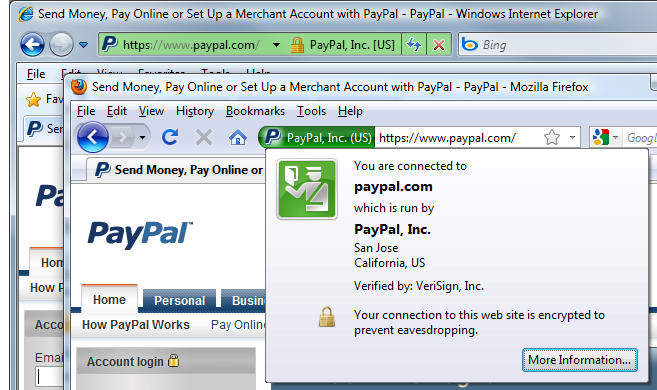
Generar un Certificado SSL gratuito mediante Let's Encrypt - Copiar enlace
Para crear un Certificado de Seguridad SSL gratuito generado y mantenido por Let's Encrypt, solo debe seguir estos pasos:
- Ingresar al Panel DirectAdmin
- Administrador de Cuenta > Certificados SSL
- Elige la opción Certificado gratuito y automático de Let’s Encrypt
- Completa los campos requeridos (NOTA: Sí deseas instalar el certificado para tupagina.com y/o www.tupagina.com, es decir para el dominio principal, y también con el prefijo mail.* sí deseas conexión segura en tus correos electrónicos).
- Guarda los cambios
Asegúrate de seleccionar la casilla Force https with redirect para que todo el tráfico que ingrese por http sea redireccionado al protoclo seguro.
Wordpress
Protección extra para el directorio wp-admin con htaccess - Copiar enlace
En este pequeño tutorial te mostraremos como protege de forma extra el directorio de tu instalación de wordpress por medio del archivo . htaccess y . htpasswd
1.- Ingresa a tu cuenta en el panel DirectAdmin y dá click en la opción Administrador de Archivos.
2.- Ubica el directorio de raíz de tu instalación de WordPress.
3.- Selecciona la carpeta wp-admin
4.- Click derecho y seleccione Proteger
5.- Rellene los campos solicitados
- En Indicador de directorio protegido puede poner: Área de Socios, Acceso Restringido, etc.
- En usuario puede poner: luis_de_sistemas, 8754dsfsdf, etc. (evite utilizar nombres de usuario como administrador, admin, root, etc).
- En contraseña elija una fuerte y segura.
6.- Da click en Proteger.
NOTA: El nombre de usuario y password deben ser distintos al de tu instalación de wordpress para darle una protección doble; Utilice contraseñas seguras con combinación de números, letras y símbolos.
Actualizaciones Automáticas para Wordpress - Copiar enlace
a) Sí has instalado Wordpress mediante Softaculous deberás seleccionar las siguientes opciones:
- Auto Upgrade
- Auto Upgrade WordPress Plugins
- Auto Upgrade WordPress Themes
Estas opciones las puedes seleccionar al momento de instalar wordpress o en la Opciones > editar detalles (ícono de lápiz)
b) Para instalaciones Manuales de Wordpress:
1.- Abre el archivo wp-config.php (este archivo lo podrás encontrar dentro de la carpeta de instalación)
2.- Localiza la siguiente línea define('WP_DEBUG', false); y justo debajo pega lo siguiente define( 'WP_AUTO_UPDATE_CORE', true );
3.- Localiza la siguinete línea require_once(ABSPATH . 'wp-settings.php'); y justo debajo pega lo siguiente:
add_filter( 'auto_update_plugin', '__return_true' );
add_filter( 'auto_update_theme', '__return_true' );
4.- Guardar
Ahora sí, tu wordpress podrá estar al día y un poco más seguro.
Plugins recomendados para optimizar Wordpress - Copiar enlace
Antes de comenzar, asegúrate de realizar una copia/respaldo/backup completa de Wordpress incluyendo archivos y bases de datos. Los pasos en esta guía pueden variar por distintos factores.
Aquí te mostramos una lista de los plugins que a nuestro criterio son bastante buenos para optimizar wordpress y de esta forma aumentar la velocidad de nuestro portal e inclusive el uso de los recursos del hosting se reducirá en un muy buen número.1.- Comet Cache: Plugin de caché que te ayudará a aumentar la velocidad de tu sitio. Luego de haberlo instalado deberá seguir los siguientes pasos:
- Ir a ENABLE/DISABLE y seleccionar Yes, enable...
- Ir a Apache Optimizations y seleccionar Yes, enable GZIP...
- Guardar
Desactivar el archivo wp-cron.php de Wordpress para evitar el uso excesivo de los recursos - Copiar enlace
Los pasos para prevenir que el archivo wp-cron.php se ejcute cada vez que un usuario visita tu sitio están a continuación:
1.- Abre el archivo wp-config.php (este archivo lo podrás encontrar dentro de la carpeta de instalación)
2.- Localiza la siguiente línea define('WP_DEBUG', false); y justo debajo pega lo siguiente define('DISABLE_WP_CRON', true);
3.- Guardar
Ahora lo que haremos será crear un cronjob desde nuestro DirectAdmin/cPanel para ejecutar este archivo cada 6 horas (tiempo recomendado):
1.- Ingresa al DirectAdmin/cPanel
2.- Localiza la opción Tareas Programadas/Cron jobs
3.- Elige Crear y en comando pon: php -q /home/USUARIO/domains/MIDOMINIO.COM/public_html/wp-cron.php y selecciona la opción "Una vez al día" (en donde USUARIO(del DirectAdmin) y MIDOMINIO.COM deberán ser reemplazados por los correspondientes. Sí WP se encuentra instalado en otra ruta que no sea la del dominio principal entonces deberá modificar la ruta).
4.- Guardar
Si tienes problemas con este procedimiento contacta a nuestro equipo de soporte técnico para que te auxilien.
Cambiar la URL/Dominio de Wordpress - Copiar enlace
- Ingresa vía FTP o Administrador de Archivos en cPanel al directorio de la instalación de WP.
- Abre el archivo wp-config.php para editarlo.
- Agrega las siguientes líneas justo debajo de <?php
define('WP_HOME','http://dominio.com');
define('WP_SITEURL','http://dominio.com');
4. Ingresa al WP-ADMIN
5. Actualiza la Dirección de WordPress (URL) y Dirección del sitio (URL) con los mismos valores escritos en el archivo wp-config.php
6. Regresa nuevamente a editar el archivo wp-config.php y elimina las líneas que previamente habías añadido (paso 3). Este último paso es necesario sí deseamos poder editar los valores de URL (paso 5) desde el WP-ADMIN de lo contrario cada vez que desees cambiar la URL o dominio de tu wordpress tendrás que editar el archivo wp-config.php
Autenticación de dos factores en Wordpress - Copiar enlace
Antes de comenzar, asegúrate de realizar una copia/respaldo/backup completa de Wordpress incluyendo archivos y bases de datos. Los pasos en esta guía pueden variar por distintos factores.
Este artículo te guiará paso a paso para instalar y configurar Two-Factor, el plugin oficial de autenticación en dos pasos para WordPress. Verificamos que el plugin es real y está disponible desde el repositorio oficial de WordPress.
Requisitos previos
- Tener una instalación de WordPress activa y con permisos de administrador.
- Contar con acceso al panel de administración de WordPress.
- Asegurarte de que tu sitio corre una versión de WordPress soportada y una versión de PHP compatible (Two-Factor requiere WordPress 6.7 o superior, probado hasta 6.8.3, y PHP 7.2 o superior).
Paso a paso para instalar y activar Two-Factor
- Inicia sesión en tu panel de administración de WordPress.
- Ve al menú Plugins → Añadir nuevo.
- En el campo de búsqueda escribe “Two-Factor”.
- Localiza el plugin llamado Two-Factor desarrollado por WordPress.org.
- Haz clic en Instalar ahora y espera a que termine la instalación.
- Después haz clic en Activar para activarlo en tu sitio.
Configurar 2FA para tu usuario
- Una vez activado, ve a Usuarios → Tu perfil (o Users → Your Profile si tu sitio está en inglés).
- Desplázate hasta la sección llamada Two-Factor Options.
- Allí podrás habilitar uno o varios métodos de autenticación de dos factores disponibles, como:
- Código enviado por correo electrónico (Email Codes).
- Códigos basados en tiempo (Time Based One-Time Passwords, TOTP), para usar apps como Google Authenticator.
- Clave física compatible con U2F (FIDO Universal 2nd Factor).
- Códigos de respaldo (Backup Codes).
- Marca los métodos que quieres usar y guarda los cambios al final del perfil.
- Al activar métodos TOTP o U2F, el sistema te pedirá configurar la app de autenticación o registrar la clave física según corresponda.
- Guarda tus códigos de respaldo en un lugar seguro. Son útiles si pierdes el acceso al método principal.
Iniciar sesión con 2FA activado
- Cuando intentes iniciar sesión normalmente con usuario y contraseña, verás un paso adicional solicitando el segundo factor (correo, código de app, clave U2F, etc.).
- Introduce el código según el método configurado.
- Si usas un método fallido o no tienes acceso, puedes usar uno de los códigos de respaldo previamente generados.
Consideraciones y buenas prácticas
- El plugin Two-Factor soporta las últimas dos versiones principales de WordPress y la versión mínima de PHP soportada por esas versiones.
- Asegúrate de que otros plugins de seguridad o de inicio de sesión no interfieran con el proceso de autenticación de dos factores.
- Haz pruebas de acceso después de configurarlo para verificar que no te bloqueas a ti mismo.
- Guarda tus códigos de respaldo en un lugar seguro (no en el mismo dispositivo que usas para 2FA).
- Mantén WordPress y el plugin actualizados para mantener compatibilidad y seguridad.
Con estos pasos ya tendrás activado el sistema de autenticación en dos factores usando el plugin oficial Two-Factor, aumentando significativamente la seguridad de tus cuentas de administrador.
Instalar WooCommerce en Wordpress - Copiar enlace
Antes de comenzar, asegúrate de realizar una copia/respaldo/backup completa de Wordpress incluyendo archivos y bases de datos. Los pasos en esta guía pueden variar por distintos factores.
A continuación, te explicamos paso a paso cómo instalar WooCommerce en la versión más reciente de WordPress:
- Accede al panel de administración de WordPress
Inicia sesión en tu sitio con tus credenciales de administrador. - Ir al área de plugins
En el menú lateral, haz clic en Plugins y luego en Añadir nuevo. - Buscar WooCommerce
En el campo de búsqueda, escribe WooCommerce. Aparecerá el plugin oficial desarrollado por Automattic. - Instalar WooCommerce
Haz clic en el botón Instalar ahora. WordPress descargará e instalará la versión más reciente disponible. - Activar el plugin
Una vez finalizada la instalación, haz clic en Activar. Esto habilitará WooCommerce en tu sitio. - Configurar WooCommerce
Al activarse, WooCommerce te guiará con un asistente de configuración inicial para:- Definir la ubicación de tu tienda.
- Seleccionar moneda, tipo de productos y métodos de pago.
- Configurar opciones de envío.
- Actualizar páginas predeterminadas
WooCommerce creará automáticamente páginas básicas como Tienda, Carrito, Finalizar compra y Mi cuenta. Verifica que se hayan generado correctamente. - Instalar extensiones opcionales
Si lo deseas, añade plugins adicionales para métodos de pago (PayPal, Stripe, etc.) o funciones avanzadas. - Probar la tienda
Realiza una compra de prueba para asegurarte de que el flujo de compra (añadir al carrito, pago y confirmación) funciona correctamente. - Mantener WooCommerce actualizado
Revisa periódicamente las actualizaciones de WooCommerce y sus extensiones para garantizar seguridad y compatibilidad con WordPress.
Nota: WooCommerce requiere que tu instalación de WordPress y sus plugins estén actualizadas para asegurar un buen rendimiento y seguridad.
Configurar la Zona Horaria - Copiar enlace
Cómo configurar la fecha y hora en WordPress
Cuando tu sitio de WordPress está alojado en un servidor ubicado en otro país, es posible que la fecha y hora no coincidan con tu zona local. Por ejemplo, si tu servidor está en Estados Unidos con zona horaria de Nueva York, pero tu negocio está en México, seguramente quieras que tu sitio muestre la hora de Ciudad de México. A continuación, te explicamos cómo hacerlo paso a paso:
Paso 1: Accede al panel de administración de WordPress
Entra en tu sitio con tu usuario administrador y dirígete al Escritorio.
Paso 2: Abre los ajustes generales
En el menú lateral izquierdo, haz clic en Ajustes y luego en Generales. Allí encontrarás las opciones de configuración de tu sitio.
Paso 3: Localiza la opción de Zona horaria
Dentro de los Ajustes Generales, busca la sección llamada Zona horaria. Por defecto, estará configurada con la zona horaria del servidor (por ejemplo: "Nueva York").
Paso 4: Selecciona la Zona Horaria
En el menú desplegable de la zona horaria, selecciona la opción de tu mayor conveniencia.
Paso 5: Configura formato de fecha y hora
Más abajo en la misma página, podrás elegir el formato en que se mostrarán la fecha y la hora. Escoge el que prefieras (por ejemplo: d/m/Y para día/mes/año).
Paso 6: Guarda los cambios
Haz clic en el botón Guardar cambios al final de la página. WordPress aplicará la configuración de forma inmediata.
Paso 7: Verifica la configuración
Para confirmar, vuelve a la página de Ajustes → Generales y revisa la línea que dice: La hora local es…. Allí deberías ver la hora correcta.
Notas importantes
- Si usas plugins de calendario, reservas o tiendas en línea, es fundamental que la zona horaria esté bien configurada para evitar confusiones con tus clientes.
Solución al problema ERR_TOO_MANY_REDIRECTS en Wordpress - Copiar enlace
Hemos detectados que el problema se presenta principalmente en versiones 5.0 y superiores, en muchos casos, el motivo es la versión de PHP por lo tanto te recomendamos fijar a la 7.4 desde el PHP SELECTOR en el Panel DirectAdmin.
Profesional y Wordpress Hosting
¿Qué es Wordpress Manager? - Copiar enlace
Wordpress Manager es una herramienta desarrollada por Softaculous creada para poder realizar todo tipo de tareas en la administración de Wordpress.
Aquí te listamos algunas tareas que puedes ejecutar desde WP Manager:
- Auto-login como administrador en cualquier instalación.
- Actualizar Core, Plugins y Temas
- Crear respaldos
- Hacer bug a una instalación para encontrar errores
- Cambiar la URL y Nombre del Sitio
- Instalar Plugins y Temas
- Restaurar un sitio mediante un respaldo
Entre otras más funciones fáciles de ejecutar en tan solo un clic.
Es la herramienta que todo amante de Wordpress debe tener.
** Nuestra área de clientes esta optimizada para trabajar con WP manager y ejecutar algunas de las funciones más comunes **
Documentación Oficial de Wordpress Manager - Copiar enlace
Para leer/ver la documentación oficial de Wordpress Manager presentada por Softaculous, puedes hacerlo al dar click aquí.
Opciones Básicas de Wordpress Manager en el Área de Clientes - Copiar enlace
Desde la Vista del Servicio de tu plan de Hosting para Wordpress podrás realizar las siguientes acciones:
- Instalar Wordpress con plugins pre-cargados
- Actualizar Wordpress
- Acceder con Auto-Login a cualquier instalación de Wordpress
- Ingresar a Wordpress Manager one-click
- Ingresar a Softaculous one-click
- Listado de Instalaciones
- Listado de Instalaciones Pendientes por Actualizar
- Eliminar instalaciones de Wordpress
- Crear y Descargar Respaldos
- Restaurar Wordpress utilizando Respaldos
Y estamos agregando más funciones cada día.
** Sí accedes a Wordpress Manager podrás ver las funciones completas **
¿Qué es AccelerateWP? - Copiar enlace
¿Qué es AccelerateWP?
AccelerateWP es una solución integrada de optimización para sitios WordPress solo disponible en nuestros planes de hosting para Woprdpress.
Su objetivo principal: identificar sitios lentos en un servidor y presentar recomendaciones (SmartAdvice) para aplicar mejoras de rendimiento de forma automatizada o con un solo clic.
Se ofrece un conjunto de funciones básicas gratuitas, y también existe una versión “Premium” con funciones adicionales.
Ventajas
Automatización: muchas optimizaciones se pueden aplicar con un clic, sin necesidad de intervención manual constante
Diagnóstico basado en datos: analiza los cuellos de botella reales en cada sitio antes de sugerir mejoras.
Mejora del rendimiento: tiempos de carga más rápidos, menor tasa de rebote, mejor experiencia usuario.
Redis object cache ahora es gratuito para muchas licencias, lo que reduce barreras de entrada para usarlo.
Consideraciones / limitaciones
Puede haber conflictos con otras soluciones de caché (por ejemplo, LiteSpeed Cache) — algunos usuarios reportan que no se pueden usar juntos.
Algunas optimizaciones podrían no ser aplicables a todos los sitios o pueden necesitar ajustes finos, dependiendo del tema, plugins o configuración específica.
¿Qué es LiteSpeed Web Server y por qué mejora el rendimiento de un sitio web? - Copiar enlace
¿Qué es LiteSpeed Web Server y por qué mejora el rendimiento de tu sitio web?
LiteSpeed Web Server es un servidor web de alto rendimiento diseñado para reemplazar a servidores tradicionales como Apache, ofreciendo mayor velocidad, eficiencia y seguridad. Está optimizado para manejar gran cantidad de tráfico y sitios con alto consumo de recursos, lo que lo convierte en la mejor opción para sitios WordPress y cualquier otro tipo de página web.
¿Cómo ayuda LiteSpeed a que tu WordPress sea más rápido?
- Cache avanzado: LiteSpeed incluye LiteSpeed Cache, un sistema de almacenamiento en caché que acelera enormemente la carga de páginas, reduciendo los tiempos de espera para los visitantes.
- Compatibilidad con plugins: Funciona perfectamente con los plugins más populares de WordPress, mejorando la velocidad sin conflictos.
- Manejo eficiente de recursos: LiteSpeed utiliza menos memoria y CPU que otros servidores, permitiendo que tu sitio soporte más tráfico simultáneo sin ralentizarse.
- Protección DDoS y seguridad: LiteSpeed incluye medidas de seguridad integradas que protegen tu sitio sin afectar la velocidad.
- Optimización de contenido estático y dinámico: Acelera la entrega de imágenes, scripts, hojas de estilo y contenido dinámico, mejorando la experiencia de usuario.
Beneficios para cualquier sitio web
- Carga de páginas más rápida para todos los visitantes.
- Mayor capacidad de manejo de tráfico sin caídas.
- Compatibilidad con todos los lenguajes y CMS comunes como WordPress, Joomla, Drupal, Magento y más.
- Integración sencilla con certificados SSL y HTTP/2 para mayor seguridad y velocidad.
¿Por qué elegirnos como tu proveedor de WordPress Hosting?
- Todos nuestros planes de WordPress Hosting incluyen LiteSpeed Web Server de forma predeterminada.
- Optimización automática de sitios WordPress para máxima velocidad y rendimiento.
- Además de AccelerateWP
Con LiteSpeed Web Server en nuestros planes, tu WordPress y cualquier sitio web estarán más rápidos, seguros y preparados para crecer sin límites. Elegirnos significa ofrecer la mejor experiencia de navegación a tus visitantes.
¿Que es Crossbox mail? - Copiar enlace
¿Qué es CrossBox Mail?
CrossBox Mail es una solución de correo electrónico moderna y potente diseñada para ofrecer una experiencia de uso intuitiva, segura y altamente productiva. Ideal para quienes buscan una alternativa práctica al tradicional webmail, CrossBox permite gestionar correos desde cualquier navegador, así como desde dispositivos Android e iOS a través de sus aplicaciones móviles oficiales.
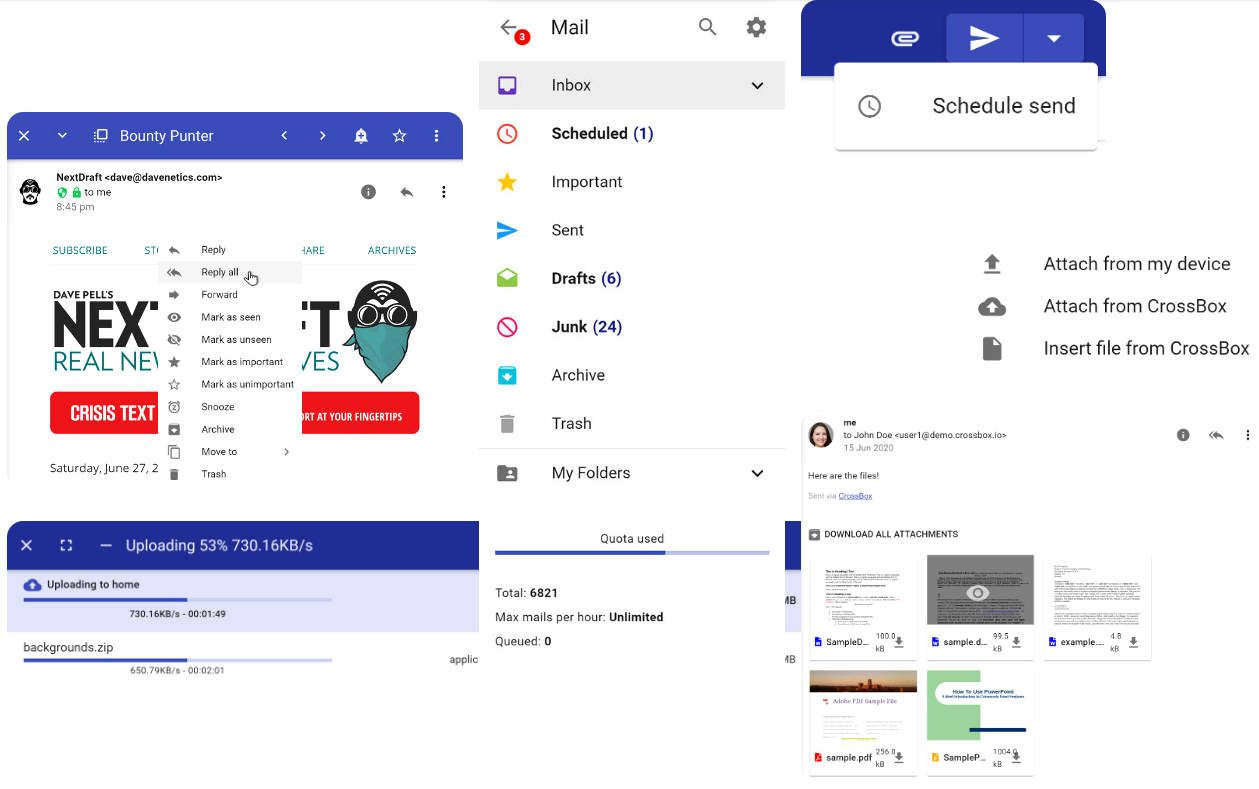
Acceso a CrossBox
Sigue el enlace que aparece que recibiste al momento de contratar tu plan o revisa en la vista del servicio dentro de nuestra área de clientes. Todas las cuentas de correo electrónico que hayas creado automáticamente en tu panel de hosting podrán iniciar sesión sin necesidad de configuraciones adicionales. Solo utiliza tu dirección de correo y la contraseña asignada.

Por qué elegir CrossBox
- Redacción profesional: Editor de correo potente con más de 25 opciones de formato que te permiten personalizar tus mensajes y causar impacto desde el primer momento.
- Vista previa de archivos: Documentos, hojas de cálculo, imágenes o vídeos se pueden visualizar directamente sin descargas, agilizando tu flujo de trabajo.
- Programación de envío: Envía correos exactamente cuando lo necesites seleccionando fecha y hora, asegurando que tu mensaje llegue en el momento óptimo.
- Pausar conversaciones: La función “Snooze” permite ocultar temporalmente los correos que no deseas atender, manteniendo tu bandeja organizada.
- Plantillas y autorespuestas: Ahorra tiempo con respuestas predefinidas y automatiza la comunicación cuando no estás disponible.
- Notas y recordatorios: Mantén tus tareas y recordatorios centralizados con notas en texto plano, checklist, bocetos y etiquetas.
- Multi-cuenta: Administra varias cuentas de correo para tener el control de todo en un mismo lugar.
- Organización avanzada: Crea carpetas personalizadas, utiliza filtros inteligentes y búsqueda avanzada para encontrar cualquier correo al instante.
- Seguridad integrada: Protección contra spam, detección de enlaces sospechosos, cifrado y alertas de seguridad para mantener tus datos protegidos.
- Modo oscuro y multitarea: Interfaz cómoda para largas jornadas y capacidad de realizar múltiples acciones sin perder productividad.
- Internacionalización: Soporte para más de 100 idiomas y compatibilidad completa con apps móviles en Android e iOS.
Beneficios clave
Con CrossBox Mail tendrás:
- Acceso rápido y seguro a tus correos desde cualquier lugar y dispositivo.
- Mayor productividad gracias a funciones avanzadas de edición, vista previa y recordatorios.
- Una plataforma unificada que combina correo, notas y recordatorios.
- Integración completa con las cuentas de correo creadas automáticamente desde tu hosting, sin necesidad de configuraciones adicionales.
Resumen
CrossBox Mail es la solución perfecta para quienes buscan practicidad, seguridad y movilidad. Ya sea que prefieras trabajar desde la web o desde tu teléfono móvil, CrossBox combina todas las herramientas esenciales en una plataforma eficiente y fácil de usar, ayudándote a mantener tu comunicación bajo control y tu bandeja de entrada organizada.
General
Factura Fiscal (I.V.A. México) - Copiar enlace
Para solicitar tu factura fiscal, sigue estos pasos:
- 1.- Inicia sesión en tu cuenta.
- 2.- Dirígete a Contactos > Fiscales.
- 3.- Agrega tus datos fiscales.
- 4.- Una vez que tu pago haya sido aplicado, recibirás un correo electrónico con las instrucciones para solicitar tu factura. Durante el proceso, podrás seleccionar cualquiera de los datos fiscales que hayas registrado previamente en tu cuenta.
Una vez que el timbrado de tu factura haya sido completado correctamente, la recibirás en tu correo electrónico y vía WhatsApp (si tienes tu número verificado). Además, podrás descargar los archivos PDF y XML directamente desde la vista de la factura.
¿Cómo verificar tu número de WhatsApp?
Para comenzar a recibir tus facturas fiscales a través de WhatsApp, primero debes verificar tu número.
Sigue las instrucciones disponibles en el siguiente enlace: https://tuhost.cloud/clientes/ayuda/art/225.
Importante
- - Solo puedes facturar dentro del mismo mes en que realizaste el pago. Tomas las precauciones necesarias.
- - Una vez emitida la factura, no podrá ser cancelada ni refacturada.
- - Las formas de pago disponibles para facturación dependen del método con el que se registró el pago originalmente.
¿Cómo nos haces llegar tu pago? - Copiar enlace
Puedes reportar tu pago de dos formas:
- Por correo: Envía tu comprobante a [email protected] indicando el número de factura pagada.
- Por WhatsApp: Envía una captura de pantalla al +52 55 5199 3466.
Metódos de Pago - Copiar enlace
A continuación se muestra una lista de los métodos de pagos aceptados y tiempos que tarda un pago en reflejarse en nuestro sistema.
- Transferencia (BANAMEX) - Acreditación: de 10 a 60 minutos hábiles
- Tarjeta VISA / MASTERCARD - Acreditación: Inmediata
NOTA: Si tu pago es por transferencia interbancaria, es necesario que envíes tu comprobante a [email protected]
* Todos nuestros precios publicados en nuestro portal son más IVA en caso de requerir factura fiscal. Solo residentes mexicanos *
Horarios de Atención - Copiar enlace
Ticket: 24/7
WhatsApp (solo pagos y ventas): Lunes a Viernes de 9AM a 5PM - Hora Ciudad de México
Recuperar Contraseña - Copiar enlace
Sí no recuerdas la contraseña de tu cuenta, te invitamos a que nos escribas a [email protected] desde la cuenta titular, solicitando un nuevo password.
Los nuevos datos de acceso te llegarán por e-mail.
Notificaciones por WhatsApp - Copiar enlace
- Facturas nuevas: Recibirás una notificación cuando se genere una nueva factura correspondiente a uno o más de tus servicios.
- Facturas próximas a vencer: Recibirás un recordatorio el último día disponible para realizar el pago de tu factura.
- Facturas fiscales: Recibirás una notificación cuando se emita una factura fiscal.
¿Cómo activar las notificaciones por WhatsApp?
Para activar este servicio, sigue estos pasos:
- Inicia sesión en tu cuenta.
- Ve a Mi Cuenta > Información Personal.
- En la sección Notificaciones, activa la opción Notificaciones por WhatsApp.
- Sigue las instrucciones para verificar y confirmar tu número de WhatsApp.
Puedes desactivar las notificaciones en cualquier momento desde la misma sección de configuración.
Importante: Las notificaciones por WhatsApp se utilizan exclusivamente para comunicar información relacionada con tus servicios. Nunca las utilizaremos para enviarte publicidad, promociones o mensajes comerciales.
Días de Asueto - Copiar enlace
¿Qué es y dónde encuentro mi Número de Cliente y PIN de soporte? - Copiar enlace
El PIN de soporte son dígitos asignados a cada cuenta que identifica a cada cliente como el "master" ante cualquier medio de comunicación entre el usuario y nuestro equipo en todas nuestras áreas.
Para ubicar tu PIN, ve a Mi Cuenta > Información Personal
El PIN es necesario para el cambio de contraseña o la autenticación de datos en ciertas operaciones.
Autenticación en Dos Pasos (Two-Factor) - Copiar enlace
La Autenticación en Dos Pasos o también conocida como Two-Factor es una capa de seguridad extra basada en un código numérico al azar el cuál actuará como un segundo acceso para finalmente darte el ingreso total a tu cuenta.
¿Cómo Funciona?
Para activar esta opción deberás hacerlo desde el Área de Clientes > Mi Cuenta > Información Personal, posteriormente:
- Verifica que tu cuenta de e-mail no sea de un dominio alojado en nuestros servidores.
- Ubica la opción Autenticación de Dos Factores (2FA)
- Escanea el código QR con alguna app generador de códigos como Google authenticator, Microsoft Authenticator, LastPass, 1Password, etc.
- Verifica y Activa
A partir de este momento tu cuenta estará protegida por una segunda capa. Conserva la Clave manual en algún lugar seguro por si cambias o extravías tu dispositivo.
Importante: Antes de activar, verifica que los datos de tu Información Personal sean reales y vigentes, ya que en caso de que necesites recuperar el acceso a una cuenta con 2FA activado te vamos a pedir documentos de identidad que confirmen la propiedad de la cuenta.
¿Es recomendable?
Por supuesto, con esto se evitará el uso mal intencionado de la cuenta.
